Nota
L'accesso a questa pagina richiede l'autorizzazione. È possibile provare ad accedere o modificare le directory.
L'accesso a questa pagina richiede l'autorizzazione. È possibile provare a modificare le directory.
Nota
Il Gruppo d'Interesse Retail di Dynamics 365 Commerce è passato da Yammer a Viva Engage. Se non si ha accesso alla nuova community di Viva Engage, compilare questo modulo (https://aka.ms/JoinD365commerceVivaEngageCommunity) da aggiungere e rimanere impegnati nelle discussioni più recenti.
Questo articolo descrive come aggiungere una rete per la distribuzione di contenuti (CDN) all'ambiente Microsoft Dynamics 365 Commerce.
Quando si configura un ambiente di e-commerce in Dynamics 365 Commerce, è possibile configurarlo per l'uso con il servizio rete CDN.
È possibile abilitare il dominio personalizzato durante il processo di provisioning per l'ambiente di e-commerce. In alternativa, è possibile usare una richiesta di servizio per configurare il dominio personalizzato al termine del processo di provisioning. Il processo di provisioning per l'ambiente di e-commerce genera un nome host associato all'ambiente. Questo nome host ha il formato seguente, dove <e-commerce-tenant-name> è il nome dell'ambiente:
<e-commerce-tenant-name.commerce.dynamics.com>
Il nome host o l'endpoint generato dal processo di provisioning supporta un certificato Transport Layer Security/Secure Sockets Layer (TSL/SSL) solo per *.commerce.dynamics.com. Non supporta TSL/SSL per i domini personalizzati. Pertanto, è necessario terminare TSL/SSL per i domini personalizzati nella rete CDN e inoltrare il traffico dalla rete CDN al nome host o all'endpoint generato da Commerce.
Inoltre, Commerce serve i file statici (file JavaScript o CSS) dall'endpoint generato (*.commerce.dynamics.com). È possibile memorizzare nella cache gli statici solo se si inserisce il nome host o l'endpoint generato da Commerce dietro la rete CDN.
Configurare TSL/SSL
Dopo aver effettuato il provisioning dell'ambiente Commerce con il dominio personalizzato fornito o dopo aver fornito il dominio personalizzato per l'ambiente usando una richiesta di servizio, è necessario collaborare con il team di onboarding di Commerce per pianificare le modifiche al DNS (Domain Name System).
Come indicato in precedenza, il nome host o l'endpoint generato supporta un certificato SSL solo per *.commerce.dynamics.com. Non supporta SSL per domini personalizzati.
Servizi CDN
È possibile usare qualsiasi servizio di rete CDN con un ambiente Commerce. Di seguito sono riportati due esempi:
- Microsoft Azure Front Door Service : soluzione Azure CDN. Per altre informazioni sui Azure Front Door Service, vedere Azure Front Door Service Documentation.
- Akamai Dynamic Site Accelerator - Per ulteriori informazioni, vedere Dynamic Site Accelerator.
Configurazione di CDN
Il processo di configurazione di CDN comporta i seguenti passaggi generali:
- Aggiungere un host front-end.
- Configurare un pool back-end.
- Impostazione regole di gestione.
Aggiungere un host front-end
È possibile usare qualsiasi servizio di rete CDN, ma per l'esempio riportato in questo articolo viene usato Azure Front Door Service.
Per informazioni su come configurare Azure Front Door Service, vedere Quickstart: Creare una frontdoor per un'applicazione Web globale a disponibilità elevata.
Configurare un pool di back-end in Azure Front Door Service
Per configurare un pool back-end in Azure Front Door Service, seguire questa procedura:
- Aggiungere <ecom-tenant-name.commerce.dynamics.com> a un backend pool come host personalizzato che ha un'intestazione host di backend che corrisponde a <ecom-tenant-name.commerce.dynamics.com>.
- In Bilanciamento del carico usare i valori predefiniti.
- Disabilita i controlli di integrità per il pool back-end.
La figura seguente mostra la finestra di dialogo Aggiungi un backend in Azure Front Door Service con il nome host backend immesso.

La figura seguente mostra la finestra di dialogo Aggiungi un pool back-end in Azure Front Door Service con i valori di bilanciamento del carico predefiniti.

Nota
Assicurarsi di disabilitare Health Probes durante la configurazione del proprio servizio Azure Front Door per Commerce.
Configurare le regole in Azure Front Door Service
Per configurare una regola di routing in Azure Front Door Service, seguire questa procedura:
- Aggiungere una regola di routing.
- Nel campo Nome immettere default.
- Nel campo Protocollo accettato, selezionare HTTP e HTTPS.
- Nel campo Host front-end, immettere dynamics-ecom-tenant-name.azurefd.net.
- In Criteri di corrispondenza, nel campo più in alto, immettere /*.
- In Dettagli route, impostare l'opzione Tipo di route su Inoltra.
- Nel campo Pool back-end, selezionare ecom-backend.
- Nel gruppo di campi Protocollo di inoltro, selezionare l'opzione Corrispondenza richiesta.
- Impostare Riscrittura URL su Disabilitata.
- Impostare l'opzione Memorizzazione nella cache su Disabilitata.
Avviso
Se il dominio che desideri utilizzare è già attivo e online, crea un ticket di supporto dal riquadro Support in Microsoft Dynamics Lifecycle Services per ottenere assistenza per i passaggi successivi. Per altre informazioni, vedere Ottenere supporto per le app per la finanza e le operazioni o Lifecycle Services (LCS).
Se il dominio è nuovo e non è un dominio attivo preesistente, è possibile aggiungere il dominio personalizzato alla configurazione per Azure Front Door Service. Questa modifica consente al traffico Web di indirizzare il sito tramite l'istanza di Azure Front Door. Per aggiungere il dominio personalizzato (ad esempio www.fabrikam.com), è necessario configurare un nome canonico (CNAME) per il dominio.
La figura seguente mostra la finestra di dialogo di configurazione CNAME nel servizio Azure Front Door.

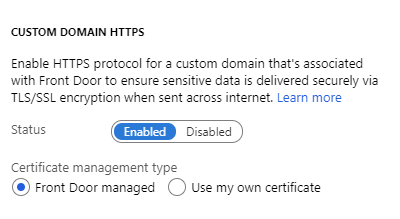
È possibile usare Azure Front Door Service per gestire il certificato oppure usare il proprio certificato per il dominio personalizzato.
La figura seguente mostra la finestra di dialogo Dominio personalizzato HTTPS in Azure Front Door Service.
Per istruzioni dettagliate sull'aggiunta di un dominio personalizzato al Azure Front Door, vedere Aggiungi un dominio personalizzato alla frontdoor.
La rete CDN è ora configurata correttamente in modo che possa essere usata con il sito commerciale.
Risorse aggiuntive
Opzioni di implementazione della rete per la distribuzione di contenuti