Nota
L'accesso a questa pagina richiede l'autorizzazione. È possibile provare ad accedere o modificare le directory.
L'accesso a questa pagina richiede l'autorizzazione. È possibile provare a modificare le directory.
Durante una conversazione, un agente Microsoft Copilot Studio attiva l'argomento appropriato in base all'input dell'utente. Se l'agente non è in grado di determinare l'intento dell'utente, lo richiede nuovamente. Dopo due richieste, l'agente personalizzato o Copilot esegue l'escalation a un rappresentante dal vivo tramite un topico di sistema denominato Escalate.
È possibile personalizzare il comportamento dell'agente quando l'input dell'utente non attiva alcun argomento. Ad esempio, puoi creare un argomento generico per acquisire intenti utente che non vengono riconosciuti, oppure creare un argomento per chiamare i sistemi di back-end o instradare un argomento per i servizi esistenti.
Personalizza l'argomento di fallback e il comportamento nell'argomento di sistema predefinito Fallback.
Un argomento di fallback attiva On Unknown Intent per acquisire l'input non riconosciuto.
Visualizza il tema di fallback del sistema predefinito
Apri l'agente in Copilot Studio.
Nella parte superiore della pagina, seleziona Argomenti>Sistema, quindi apri l'argomento di Fallback.

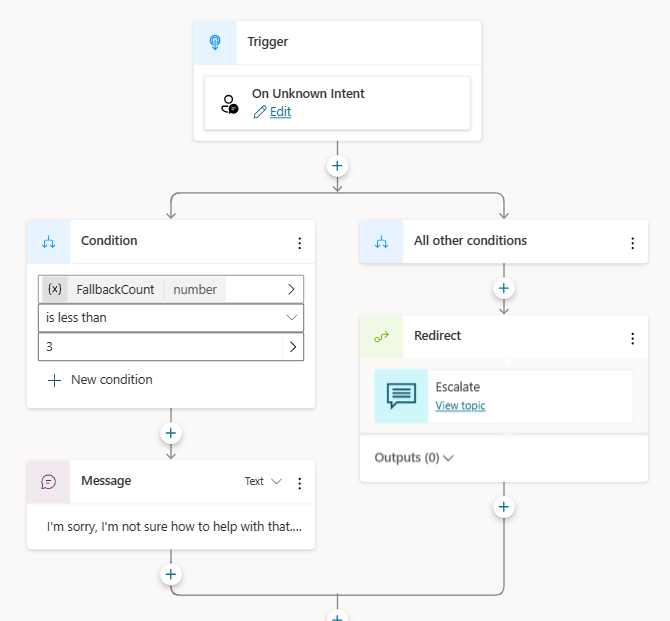
Viene visualizzato il flusso per l'argomento di fallback di sistema con due nodi principali: Messaggio e Reindirizzamento. L'argomento ha una condizione per chiedere all'utente non più di due volte di riformulare la domanda. Se l'agente continua a non capire la domanda, la conversazione viene reindirizzata. Il reindirizzamento provoca l'attivazione dell'argomento di sistema Escalation.
Nota
In Microsoft Teams non esiste un argomento di fallback di sistema predefinito. Ma puoi sempre crearne uno.
Personalizza l'argomento di fallback del sistema
Puoi personalizzare questo argomento come con qualsiasi altro argomento di sistema. È anche possibile utilizzare variabili, ad esempio UnrecognizedTriggerPhrase, che memorizzano l'input dell'utente se l'agente non riesce a comprenderlo.
Ad esempio, è possibile usare una variabile come input e passarla a un flusso Power Automate o Bot Framework.
Nota
Poiché l'argomento di fallback acquisisce contenuti sconosciuti dall'utente, non ha alcuna frase di attivazione.
Reimposta il comportamento di fallback del sistema eliminando l'argomento di fallback
È possibile ripristinare il comportamento predefinito di un argomento di fallback di sistema.
- Seleziona i tre punti (...) nella barra del menu in alto.
- Seleziona Ripristina impostazioni predefinite.

Avviso
Riportando un argomento al suo valore predefinito si rimuovono tutte le modifiche apportate ad esso.