Nota
L'accesso a questa pagina richiede l'autorizzazione. È possibile provare ad accedere o modificare le directory.
L'accesso a questa pagina richiede l'autorizzazione. È possibile provare a modificare le directory.
Usare le variabili per archiviare le risposte dei clienti in modo da poter riutilizzare il contenuto più avanti nella conversazione.
Puoi anche utilizzare le variabili per creare espressioni logiche che instradino dinamicamente il cliente lungo percorsi di conversazione diversi. Ad esempio, salvare il nome di un cliente in una variabile denominata customerNamee l'agente può indirizzare il cliente in base al nome mentre la conversazione continua.
È possibile passare le variabili a e restituirle da altri argomenti e flussi di Power Automate.
Creazione di una variabile
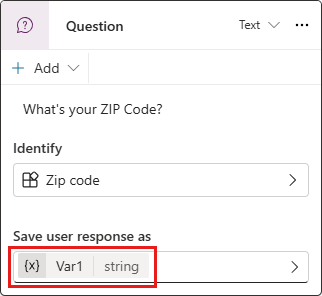
Qualsiasi nodo che restituisce un output, ad esempio un nodo Domanda , crea automaticamente una variabile di output del tipo appropriato.
Mancia
Rinominare i nodi per renderli più facili da identificare. Seleziona il campo nome del nodo per aggiornare direttamente il nome, oppure seleziona i tre punti (...) del nodo e seleziona Rinomina dal menu. Puoi inoltre rinominare i nodi nell'editor del codice.
Non è possibile rinominare i nodi Trigger e i nodi Vai al passaggio.
I nomi dei nodi possono avere una lunghezza massima di 500 caratteri.
Scegli un'entità da utilizzare
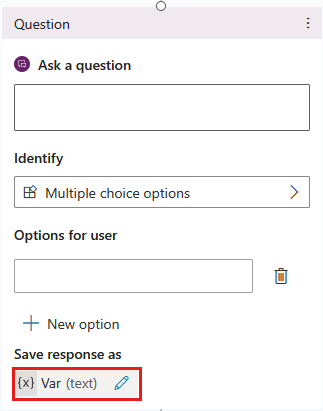
Per impostazione predefinita, i nodi delle domande usano opzioni a scelta multipla. Per usare un'entità predefinita o personalizzata diversa, selezionare la casella Identifica e quindi selezionare il tipo di informazioni desiderate.


Ridenominazione di una variabile
Per semplificare la manutenzione degli agenti, sostituire il nome predefinito di ogni variabile con un nome significativo.
Selezionare la variabile. Viene visualizzato il riquadro Proprietà variabili.
In Nome variabile immettere il nome desiderato per la variabile.
Impostare una variabile
In genere, si usa un nodo Domanda per archiviare l'input dell'utente in una variabile. Tuttavia, è possibile impostare manualmente il valore di una variabile. In questi casi, utilizza un nodo Imposta valore variabile.
Selezionare l'icona Aggiungi nodo
 sotto il nodo dopo il quale si vuole aggiungere un nodo Imposta valore variabile .
Selezionare Gestione delle Variabili>Imposta un valore variabile. Viene visualizzato un nodo Imposta valore variabile nell'area di disegno.
Selezionare la casella sotto Imposta variabile. Viene visualizzato il pannello Seleziona una variabile .
Se la variabile che si vuole impostare esiste già, selezionarla.
In caso contrario, selezionare Crea nuovo. Questa azione crea una nuova variabile. Il suo tipo è sconosciuto finché non gli assegni un valore.

Per Valore To assegnare un valore usando una delle opzioni seguenti:
Digita un valore letterale.
Seleziona una variabile esistente dello stesso tipo.
Usa a formula Power Fx. Le formule Power Fx sono utili per tipi più complessi, in cui non è possibile utilizzare valori letterali, come i tipi Tabella e Record.
Usare le variabili nei nodi azione
Quando si usa una variabile in un nodo Azione , se il tipo di base corrisponde a un tipo di parametro specificato per un flusso o per una competenza di Bot Framework, è possibile immetterlo in tale parametro. L'output dei nodi azione genera nuove variabili.
Per altre informazioni di contesto, vedere gli scenari di esempio in Chiamare un flusso di agenti da un argomento e Usare variabili di input e output per passare informazioni.
Uso di valori letterali per gli input di variabili
In un nodo in cui si imposta un valore per i parametri di input, è possibile immettere un valore letterale anziché selezionare un'altra variabile come valore.

Il nodo tenta di interpretare i valori letterali come una stringa, un numero o un booleano. Ad esempio, 123 viene interpretato come un numero. Se invece si vuole che venga interpretato come valore stringa, racchiudere il valore tra virgolette doppie, come indicato di seguito: "123".
Per alcuni scenari, ad esempio scenari che usano tipi complessi, potrebbe essere necessario usare una formula Power Fx per impostare un tipo specifico.
Usare le variabili di ambiente per i segreti di Azure Key Vault
Una variabile di ambiente può fare riferimento a un segreto in Key Vault. Le variabili d'ambiente segrete sono un caso speciale di variabili d'ambiente con considerazioni specifiche.
Per creare una variabile di ambiente segreta in Power Apps, è necessario configurare un insieme di credenziali di Key Vault.
Per autorizzare Copilot Studio a leggere questo Key Vault, completare le azioni seguenti:
Assegnare il ruolo utente dei segreti di Key Vault all'applicazione Microsoft Copilot Studio Service.
Per autorizzare tutti gli agenti dall'ambiente ad accedere al segreto, creare un tag
AllowedEnvironmentsnel segreto e aggiungere gli ID di ambiente consentiti separati da virgole.Per autorizzare solo agenti specifici dall'ambiente a usare questo vault, creare un tag
AllowedAgentse inserire l'identificatore dell'agente nel formato{envId}/{schemaName}. In caso di più valori, separarli con virgole.Se raggiungi il numero massimo di caratteri ma devi comunque aggiungere altri agenti, aggiungi un altro tag con un nome descrittivo ma univoco (ad esempio:
AllowedAgents2).
Il runtime della finestra di dialogo memorizza nella cache il valore del segreto per cinque minuti. Memorizza nella cache letture non riuscite per 30 secondi.
Avviso
Aggiungendo il segreto nell'agente, è possibile esporre il valore di questo segreto. Chiunque possa modificare l'agente nell'ambiente potrebbe aggiungere un nodo Messaggio e restituire il valore delle variabili di ambiente segrete in un messaggio.
Pannello Variabili
Nel pannello Variabili è possibile visualizzare tutte le variabili disponibili per un argomento, indipendentemente dai nodi in cui sono definiti o usati.
Per aprire il pannello Variabili , selezionare Variabili nella barra dei menu dell'argomento.

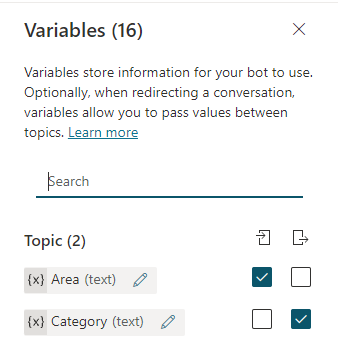
Per ogni variabile di argomento, è possibile scegliere se può ricevere il relativo valore da altri argomenti, restituirne il valore ad altri argomenti o entrambi. Puoi anche selezionare una variabile per modificarne le proprietà nel pannello Proprietà variabile.

Pannello proprietà variabile
Nel pannello Proprietà variabile è possibile rinominare una variabile, vedere dove viene usata dall'agente o convertirla in una variabile globale. Non è possibile convertire nuovamente una variabile globale in una variabile di argomento. È anche possibile selezionare se una variabile argomento può ricevere valori da altri argomenti o passarne il valore ad altri.
Per aprire il pannello Proprietà variabili per una variabile, seleziona la variabile desiderata nel pannello Variabili. È anche possibile aprire il pannello Proprietà variabile da qualsiasi nodo che usa variabili selezionando la variabile desiderata.
Passare le variabili tra argomenti
Quando si reindirizza un argomento a un altro, è possibile passare i valori delle variabili dall'argomento di origine all'argomento di destinazione e anche restituire valori dall'argomento di destinazione all'argomento di origine. Il passaggio di variabili tra argomenti è particolarmente utile quando un argomento precedente ha già raccolto le informazioni di cui ha bisogno un argomento successivo. Gli utenti apprezzano certamente di non dover rispondere alle stesse domande più di una volta.
Ricevi valori da altri argomenti
Quando un argomento definisce una variabile (ad esempio, tramite un nodo Domanda), l'agente chiede all'utente di inserire il valore della variabile. Se l'agente ha già acquisito il valore in un argomento precedente, non c'è motivo di porre nuovamente la domanda. In questi casi, puoi impostare la variabile su Ricevi valori da altri argomenti. Quando un altro argomento reindirizza a questo argomento, può passare il valore di una variabile o un valore letterale in questa variabile e ignorare del tutto la domanda. L'esperienza per l'utente che parla con l'agente è fluida.
In questo esempio vengono usati due argomenti, Greeting e Talk to Customer. Entrambi gli argomenti richiedono il nome del cliente. Tuttavia, se l'argomento Formula di saluto viene eseguito per primo, l'argomento Parlare con il cliente salta la domanda. Invece, utilizza il valore della variabile passata dall'argomento Formula di saluto.
Ecco il flusso dell'argomento Parlare con il cliente:

Come illustrato nel pannello di test, se questo argomento viene attivato per primo, chiede all'utente"Cosa dovrei chiamarti?" Archivia il valore in una variabile stringa denominata customerName. La customerName variabile è impostata anche per ottenere il relativo valore da altri argomenti. Il modulo si conclude con il messaggio: "Spero che tu stia trascorrendo una giornata meravigliosa, customerName."
Ecco il flusso dell'argomento Formula di saluto:

Come illustrato nel pannello di test, se questo argomento viene attivato per primo, chiede all'utente "Qual è il nome?" Archivia il valore in una variabile stringa denominata customerName. L'argomento invia il messaggio "Piacere di conoscerti, customerName." Quindi reindirizza all'argomento Parlare con il cliente, che invia il messaggio "Spero che tu stia trascorrendo una giornata meravigliosa, customerName." Nota, tuttavia, che l'argomento Parlare con il cliente ha saltato di nuovo la richiesta del nome dell'utente. Usa invece il valore della customerName variabile passata dall'argomento Greeting .
Infine, ecco di nuovo la seconda conversazione, questa volta dal punto di vista dell'argomento Parlare con il cliente:

Procedura dettagliata per configurare un argomento per ricevere valori da altri argomenti. Questo scenario di esempio usa l'argomento predefinito Greeting come argomento di origine e un nuovo argomento Talk to Customer come argomento di destinazione, ma gli stessi passaggi funzionano per qualsiasi argomento che deve usare un valore di un argomento precedente, quando possibile.
Configurare l'argomento di destinazione
L'argomento di destinazione riceve i valori da altri argomenti. In questo esempio si tratta di Talk to Customer.
Creare un nuovo argomento e denominarlo "Talk to Customer".
Aggiungere frasi trigger come "parla con me", "parlami" e "chattare con me".
Aggiungi un nodo Domanda e inserisci "Come dovrei chiamarti?" per il messaggio.
In Identifica, seleziona l'entità Nome persona predefinita.
Seleziona il nome della variabile. Si apre il riquadro Proprietà variabili.
Sostituire il nome predefinito con
customerNamee quindi selezionare Ricevi valori da altri argomenti.
Aggiungi un nodo messaggio.
Nella casella del messaggio, inserisci "Spero che tu stia trascorrendo una giornata meravigliosa".
Seleziona l'icona Inserisci variabile ({x}), quindi seleziona customerName.
Selezionare lo spazio dopo la variabile e immettere un punto esclamativo (!).
Salva l'argomento.
Configurare l'argomento di origine
L'argomento di origine è l'argomento che reindirizza a un altro argomento. Fornisce il valore e lo passa all'argomento di destinazione. In questo esempio si tratta di Greeting.
Vai all'argomento Formula di saluto ed elimina i nodi predefiniti, ad eccezione del nodo Trigger.
Aggiungi un nodo Domanda e inserisci "Come ti chiami?" come messaggio.
In Identifica, seleziona l'entità Nome persona predefinita.
Sostituire il nome predefinito con
customerNameFromGreeting.Aggiungi un nodo messaggio.
Nella casella del messaggio, inserisci "Piacere di conoscerti,".
Seleziona l'icona Inserisci variabile ({x}), quindi seleziona customerNameFromGreeting.
Selezionare lo spazio dopo la variabile e immettere un punto esclamativo (!).
Aggiungi un nodo Reindirizza e seleziona l'argomento di destinazione Parlare con il cliente.
Seleziona Aggiungi input, quindi seleziona la variabile dall'argomento di destinazione a cui vuoi passare un valore.

Seleziona l'icona >, quindi seleziona la variabile di cui vuoi passare il valore, customerNameFromGreeting, in questo esempio.
Il nodo Reindirizza dovrebbe apparire così:

Salva l'argomento.


Restituisci valori agli argomenti originali
In un agente, un argomento raccoglie una parte specifica di informazioni. Molteplici altri argomenti possono chiamarlo, aspettandosi che questo restituisca le informazioni come variabile. La variabile diventa parte dell'argomento di origine e può essere usata come qualsiasi altra variabile. Rendendo disponibili le informazioni ottenute dall'agente in tutti gli argomenti, questo approccio riduce la necessità di variabili globali.
Continuiamo con l'esempio dalla sezione precedente. Si pone una nuova domanda nell'argomento Talk to Customer e quindi si restituisce la risposta all'argomento Greeting .
Configurare l'argomento di origine per una variabile restituita
Quando si restituisce una variabile a un argomento, l'argomento di origine è l'argomento che fornisce il valore da passare di nuovo all'argomento originale. In questo esempio, l'argomento di origine è Parlare con il cliente.
Vai all'argomento di origine.
Aggiungi un nodo Domanda e inserisci "In quale città vivi?" come messaggio.
In Identifica, seleziona l'entità Città predefinita.
Seleziona la variabile per aprire il pannello Proprietà variabile. Denominarlo
customerCitye quindi selezionare Restituisci valori agli argomenti originali.
Aggiungi un nodo messaggio.
Seleziona l'icona Inserisci variabile ({x}), quindi seleziona customerCity.
Dopo la variabile nella casella del messaggio, inserisci "deve essere bellissimo in questo periodo dell'anno.".
Salva l'argomento.
Configurare l'argomento di destinazione per una variabile restituita
Quando si restituisce una variabile a un argomento, l'argomento di destinazione riceve i valori dall'argomento corrente. Nell'esempio seguente l'argomento di destinazione è Greeting.
Vai all'argomento di destinazione.
La variabile selezionata nell'argomento di origine viene visualizzata nel nodo Reindirizzamento come variabile di output.

Salva l'argomento.


Analizzare i valori
Il nodo Parse value converte un valore da un tipo a un altro. Un caso d'uso comune per il nodo Parse value è la conversione di JSON non elaborato. Ad esempio, un agente chiama un flusso che chiama un'API. L'API restituisce un risultato. È necessario un modo per analizzare questo risultato e restituire una o più variabili primitive. Usando il nodo Parse value (Analizza valore ), è possibile inviare l'intero risultato dell'API come stringa, ad esempio quanto segue:
{
    "Name": "Parker",
    "Position": "Product manager",
    "Company": "Contoso",
    "FormerPositions": [{
            "Position": "Customer service representative"
        }
    ]
}
Il nodo Parse value converte la variabile stringa in una variabile di tipo Record. L'editor di Power Fx fornisce il completamento del codice IntelliSense e i suggerimenti per questo tipo.
Oltre all'analisi delle stringhe JSON, un uso chiave per il nodo Parse value (Analizza valore) è l'analisi degli oggetti non tipizzati in fase di esecuzione. Il caso d'uso più comune è quando si riceve un evento ed è necessario analizzare il valore dell'evento. In alternativa, è possibile analizzare la System.Activity.ChannelData proprietà, che varia in fase di esecuzione in base al canale.
Se è necessario analizzare le informazioni da un evento proveniente da Teams, vedere la documentazione per sviluppatori di Teams per trovare un esempio dell'aspetto dell'evento previsto.If you need to parse information from an event from Teams, refer to the Teams developer documentation to find an example of what the expected event might look like. È quindi possibile seguire le istruzioni riportate in questa sezione, usando l'evento di esempio come dati di esempio.
Per aggiungere un nodo valore di analisi a un argomento:
Selezionare l'icona Aggiungi nodo
sotto il nodo dopo il quale si vuole analizzare un valore. Indicare Gestione variabili, e scegliere Analizza valore.Aggiungi un nodo Analizza valore e seleziona la variabile che vuoi analizzare.

Per il tipo di dati, selezionare Da dati di esempio.

Selezionare Recupera schema da JSON di esempio, immettere l'esempio JSON desiderato nell'editor visualizzato e selezionare Conferma.

Selezionare la variabile destinata a contenere il valore risultante dal parsing. In genere, si crea una nuova variabile.

La variabile di output ha ora il tipo previsto: record.
