Merk
Tilgang til denne siden krever autorisasjon. Du kan prøve å logge på eller endre kataloger.
Tilgang til denne siden krever autorisasjon. Du kan prøve å endre kataloger.
Notat
Retail Interest Group etter Dynamics 365 Commerce har flyttet fra Yammer til Viva Engage. Hvis du ikke har tilgang til det nye Viva Engage fellesskapet, fyller du ut dette skjemaet (https://aka.ms/JoinD365commerceVivaEngageCommunity) for å bli lagt til og holde deg engasjert i de siste diskusjonene.
Denne artikkelen beskriver hvordan du legger til et innholdsleveringsnettverk (CDN) i Microsoft Dynamics 365 Commerce-miljøet.
Når du konfigurerer et e-handelsmiljø i Dynamics 365 Commerce, kan du konfigurere det til å fungere med CDN-tjenesten.
Du kan aktivere det egendefinerte domenet under klargjøringsprosessen for e-handelsmiljøet. Du kan også bruke en tjenesteforespørsel til å konfigurere det egendefinerte domenet etter at klargjøringsprosessen er fullført. Klargjøringsprosessen for e-handelsmiljøet genererer et vertsnavn som er knyttet til miljøet. Dette vertsnavnet har følgende format, der <e-handel-leier-navn> er navnet på miljøet ditt:
<e-commerce-tenant-navn>.commerce.dynamics.com
Vertsnavnet eller endepunktet som klargjøringsprosessen genererer, støtter et Transport Layer Security/Secure Sockets Layer (TSL/SSL)-sertifikat bare for *.commerce.dynamics.com. Den støtter ikke TSL/SSL for egendefinerte domener. Derfor må du avslutte TSL/SSL for egendefinerte domener i CDN og videresende trafikk fra CDN til vertsnavnet eller endepunktet som Handels genererte.
I tillegg serverer Commerce statics (JavaScript- eller Cascading Style Sheets [CSS]-filer) fra endepunktet som Commerce genererte (*.commerce.dynamics.com). Du kan bufre statiske data bare hvis du setter vertsnavnet eller endepunktet som Commerce genererte bak CDN.
Konfigurere TSL/SSL
Når du har klargjort Handelsmiljøet med det egendefinerte domenet du oppgir, eller etter at du har angitt det egendefinerte domenet for miljøet ditt ved hjelp av en tjenesteforespørsel, må du samarbeide med Commerce-onboarding-teamet for å planlegge dns-endringene (Domain Name System).
Som tidligere nevnt støtter det genererte vertsnavnet eller endepunktet bare et SSL-sertifikat for *.commerce.dynamics.com. Den støtter ikke SSL for egendefinerte domener.
CDN-tjenester
Du kan bruke en HVILKEN som helst CDN-tjeneste med et Handelsmiljø. Her er to eksempler:
- Microsoft Azure Front Door Service – løsningen Azure CDN. Hvis du vil ha mer informasjon om Azure Front Door Service, kan du se Azure Front Door Service dokumentasjon.
- Akamai Dynamic Site Accelerator – For mer informasjon, se Dynamic Site Accelerator.
CND-oppsett
Installasjonsprosessen for CDN består av disse generelle trinnene:
- Legg til en frontend-vert.
- Konfigurer et serverdelsutvalg.
- Angi regler for ruting.
Legg til en frontend-vert
Du kan bruke en HVILKEN som helst CDN-tjeneste, men for eksempel i denne artikkelen brukes Azure Front Door Service.
Hvis du vil ha informasjon om hvordan du konfigurerer Azure Front Door Service, kan du se Quickstart: Opprett en inngangsdør for et svært tilgjengelig globalt nettprogram.
Konfigurer et serverdelutvalg i Azure Front Door Service
Følg disse trinnene for å konfigurere et serverdelutvalg i Azure Front Door Service:
- Legg til <ecom-tenant-name.commerce.dynamics.com> i et serverdelutvalg som en egendefinert vert som har en vertsoverskrift som samsvarer med <ecom-tenant-name.commerce.dynamics.com>.
- Bruk standardverdiene under Belastningsfordeling.
- Deaktiver helsekontroller for bakendel pool.
Illustrasjonen nedenfor viser dialogboksen Legg til en serverdel i Azure Front Door Service der vertsnavnet for bakserveren er angitt.

Illustrasjonen nedenfor viser dialogboksen Legg til et serverdelutvalg i Azure Front Door Service med standard belastningsfordelingsverdier.

Notat
Pass på å deaktivere Health Probes når du konfigurerer din egen Azure Front Door tjeneste for handel.
Konfigurere regler i Azure Front Door Service
Følg disse trinnene for å konfigurere en rutingregel i Azure Front Door Service:
- Legg til en rutingsregel.
- Angi standard i feltet Navn.
- I feltet Godkjent protokoll velger du HTTP og HTTPS.
- I feltet Frontend-verter skriver du inn dynamics-ecom-leiernavn.azurefd.net.
- Under Mønstre som skal samsvare angir du /* i det øvre feltet.
- Under Rutedetaljer angir du alternativet Rutetype til Fremover.
- I feltet Serverdelsutvalg velger du ecom-backend.
- I feltet Videresendingsprotokoll velger du alternativet Samsvar forespørsel.
- Angi at alternativet URL rewrite skal være Deaktivert.
- Angi at alternativet Bufring skal være Deaktivert.
Advarsel
Hvis domenet du vil bruke allerede er aktivt og direkte, oppretter du en støtteforespørsel fra Support flisen i Microsoft Dynamics Lifecycle Services for å få hjelp til de neste trinnene. Hvis du vil ha mer informasjon, kan du se Få støtte for økonomi- og driftsapper eller Lifecycle Services (LCS).
Hvis domenet er nytt og ikke er et eksisterende live-domene, kan du legge til det egendefinerte domenet i konfigurasjonen for Azure Front Door Service. Denne endringen gjør det mulig for nettrafikk å dirigere til området via Azure Front Door forekomst. Hvis du vil legge til det egendefinerte domenet (for eksempel www.fabrikam.com), må du konfigurere et kanonisk navn (CNAME) for domenet.
Illustrasjonen nedenfor viser dialogboksen CNAME i Azure Front Door Service.

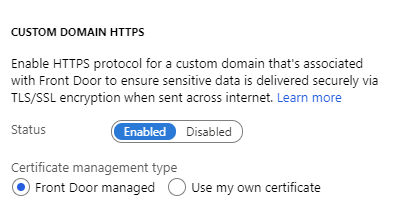
Du kan bruke Azure Front Door Service til å administrere sertifikatet, eller du kan bruke ditt eget sertifikat for det egendefinerte domenet.
Illustrasjonen nedenfor viser dialogboksen Custom Domain HTTPS i Azure Front Door Service.
Hvis du vil ha detaljerte instruksjoner om hvordan du legger til et egendefinert domene i Azure Front Door, kan du se Legg til et egendefinert domene i inngangsdøren.
CDN-en er nå riktig konfigurert slik at den kan brukes med Handelsområdet.