Notitie
Voor toegang tot deze pagina is autorisatie vereist. U kunt proberen u aan te melden of de directory te wijzigen.
Voor toegang tot deze pagina is autorisatie vereist. U kunt proberen de mappen te wijzigen.
Een integrated development environment (IDE) is een uitgebreid programma dat veel aspecten van softwareontwikkeling ondersteunt. De Visual Studio IDE is een creatief startpad dat u kunt gebruiken om code te bewerken, fouten op te sporen en te bouwen en vervolgens een app te publiceren. Visual Studio bevat ook compilers, hulpprogramma's voor het voltooien van code, grafische ontwerpers en nog veel meer functies om het softwareontwikkelingsproces te verbeteren.


In de voorgaande afbeelding ziet u Visual Studio met een geopend Visual Basic project met belangrijke vensters en hun functionaliteit:
In Solution Explorer kunt u rechtsboven uw codebestanden bekijken, navigeren en beheren. Solution Explorer kunt u helpen uw code te ordenen door de bestanden te groeperen in solutions en projecten.
In het centrale editorvenster, waar u waarschijnlijk de meeste tijd doorbrengt, wordt bestandsinhoud weergegeven. In het editorvenster kunt u code bewerken of een gebruikersinterface ontwerpen, zoals een venster met knoppen en tekstvakken.
- In Git Changes rechtsonder kunt u werkitems bijhouden en code met anderen delen met behulp van versiebeheertechnologieën zoals Git en GitHub.
Editions
Visual Studio is beschikbaar voor Windows.
Er zijn drie edities van Visual Studio: Community, Professional en Enterprise. Zie Compare Visual Studio-edities voor meer informatie over welke functies elke editie ondersteunt.
Populaire productiviteitsfuncties
Enkele populaire functies in Visual Studio die uw productiviteit verbeteren wanneer u software ontwikkelt, zijn onder andere:
Golvende en snelle acties
Golvende onderstrepingen zijn markeringen die u waarschuwen voor fouten of potentiële problemen in uw code terwijl u typt. Deze visuele aanwijzingen helpen u om problemen onmiddellijk op te lossen, zonder te wachten op het detecteren van fouten tijdens de build of runtime. Als u de muisaanwijzer boven een golfje plaatst, ziet u meer informatie over de fout. Er kan ook een gloeilamp in de linkermarge verschijnen met Snelle acties die je kunt ondernemen om de fout te herstellen.


Refactoring
Herstructureren omvat bewerkingen zoals intelligent hernoemen van variabelen, het extraheren van een of meer regels code in een nieuwe methode en het wijzigen van de volgorde van methodeparameters.


IntelliSense
IntelliSense is een set functies die informatie over uw code rechtstreeks in de editor weergeven en in sommige gevallen kleine stukjes code voor u schrijven. Het is vergelijkbaar met het inline gebruiken van basisdocumentatie in de editor, dus u hoeft geen typegegevens ergens anders op te zoeken.
In de volgende afbeelding ziet u hoe IntelliSense een ledenlijst voor een type weergeeft:
Schermopname van een IntelliSense-ledenlijst.

IntelliSense-functies variëren per taal. Voor meer informatie, zie C# IntelliSense, Visual C++ IntelliSense, JavaScript IntelliSense en Visual Basic IntelliSense.
-
Visual Studio menu's, opties en eigenschappen kunnen soms overweldigend lijken. Visual Studio zoeken, of Ctrl+Q, is een uitstekende manier om snel IDE-functies en -code op één plaats te vinden.
Wanneer u begint met het typen van de naam van iets dat u zoekt, geeft Visual Studio de resultaten weer die u brengen waar u heen moet. Als u functionaliteit wilt toevoegen, bijvoorbeeld een andere programmeertaal, kunt u het Visual Studio Installer openen vanuit de zoekresultaten om de workload of het onderdeel te installeren.


live delen
Bewerk en foutopsporing samen met anderen in realtime, ongeacht uw app-type of programmeertaal. U kunt uw project direct en veilig delen. U kunt ook foutopsporingssessies, terminalexemplaren, web-apps, spraakoproepen en meer delen.
Hiërarchie aanroepen
In het venster Oproephiërarchie worden de methoden weergegeven die een geselecteerde methode aanroepen. Deze informatie kan handig zijn wanneer u nadenkt over het wijzigen of verwijderen van de methode, of wanneer u een fout probeert op te sporen.


CodeLens
CodeLens helpt u bij het vinden van codeverwijzingen, codewijzigingen, gekoppelde bugs, werkitems, codebeoordelingen en eenheidstests, zonder de editor te verlaten.


Naar definitie gaan
Met de functie Ga naar definitie gaat u rechtstreeks naar de locatie van een functie of typedefinitie.


Definitie bekijken
In het venster Definitie bekijken wordt een methode- of typedefinitie weergegeven zonder een afzonderlijk bestand te openen.


-
Met Hot Reload kunt u de codebestanden van uw applicatie bewerken en de codewijzigingen direct toepassen op de lopende applicatie.


Visual Studio installeren
In deze sectie maakt u een eenvoudig project om enkele van de dingen uit te proberen die u met Visual Studio kunt doen. U leert hoe u het kleurenthema kunt wijzigen, IntelliSense- kunt gebruiken als coderingshulpmiddel en fouten in een app kunt opsporen om een variabele waarde te zien tijdens het uitvoeren van de app.
Als u wilt beginnen, download Visual Studio en installeert u deze op uw systeem. In het modulaire installatieprogramma kiest en installeert u workloads. Dit zijn groepen functies die u nodig hebt voor de gewenste programmeertalen of platforms. Als u de volgende stappen wilt gebruiken om een programma te maken, moet u de workload .NET desktopontwikkeling selecteren tijdens de installatie.

Wanneer u Visual Studio voor het eerst opent, kunt u aantekenen met uw Microsoft-account of uw werk- of schoolaccount.
Visual Studio aanpassen
U kunt de Visual Studio gebruikersinterface aanpassen, inclusief het wijzigen van het standaardkleurthema.
Het kleurenthema wijzigen
Het kleurenthema wijzigen:
Open Visual Studio. Selecteer in het startvenster Doorgaan zonder code.

Kies in de menubalk Visual Studio Tools>Options om het dialoogvenster Options te openen.
Wijzig op de paginaAlgemene opties voor omgeving de selectie Kleurthema in Blauw of Licht en selecteer vervolgens OK.

Het kleurenthema voor de hele IDE verandert dienovereenkomstig. In de volgende schermopname ziet u het blauwe thema:

Open Visual Studio. Op de menubalk, selecteer ExtraOpties om het deelvenster Opties te openen.
Wijzig op de pagina Opties voor visuele ervaring van Alle Instellingen of de Omgevingsinstellingen de optie Kleurthema in Cool Breeze of Light.

Het kleurenthema voor de hele IDE verandert dienovereenkomstig. In de volgende schermopname ziet u het Cool Breeze-thema:

Omgevingsinstellingen selecteren
U kunt Visual Studio configureren om omgevingsinstellingen te gebruiken die zijn afgestemd op Visual Basic ontwikkelaars.
Kies in de menubalk ExtraInstellingen importeren en exporteren.
Selecteer in de Wizard voor het importeren en exporteren van instellingen, Reset alle instellingen, en selecteer vervolgens Volgende.
Selecteer op de pagina Huidige instellingen opslaan of u de huidige instellingen wilt opslaan voordat u de instellingen opnieuw inschakelt. Als u geen instellingen hebt aangepast, selecteer dan Nee, om de instellingen opnieuw in te stellen en mijn huidige instellingen te overschrijven. Selecteer vervolgens Volgende.
Kies op de pagina Choose een standaardverzameling instellingenVisual Basic en selecteer vervolgens Finish.
Selecteer op de pagina Reset VoltooidSluiten.
Zie Personalize Visual Studio voor meer informatie over andere manieren waarop u de IDE kunt aanpassen.
Een programma maken
Duik in en maak een eenvoudig programma.
Kies in de Visual Studio menubalk File>Nieuw>Project. U kunt ook op CtrlShiftNdrukken.

Het venster Een nieuw project maken wordt geopend en toont verschillende sjablonen. Een sjabloon bevat de basisbestanden en instellingen die een bepaald projecttype vereist.
Als u een sjabloon wilt zoeken, kunt u trefwoorden typen of invoeren in het zoekvak. De lijst met beschikbare sjablonenfilters op basis van de trefwoorden die u invoert. U kunt de sjabloonresultaten filteren door Visual Basic te kiezen in de lijst Alle talen, Windows uit de lijst All-platforms en Console uit de lijst All projecttypen.
Selecteer de sjabloon Visual Basic Console-app en selecteer vervolgens Next.

Voer in het venster Uw nieuwe project configurerenHelloWorld in als de Projectnaam. Wijzig desgewenst de locatie van de projectmap van de standaardlocatie van C:\Users\naam\source\reposen selecteer vervolgens Volgende.
Schermopname van het venster Uw nieuwe project configureren met de projectnaam HelloWorld ingevoerd.
Controleer in het venster Aanvoegingsgegevens of .NET 10.0 wordt weergegeven in het menu Framework. Klik vervolgens op Maken.
Schermopname van het venster Aanvullende informatie met dot NET 10.0 geselecteerd.
Visual Studio het project maakt. Het programma is een eenvoudige 'Hallo wereld'-toepassing die de methode Console.WriteLine() aanroept om de tekenreeks weer te geven Hello, World! in een consolevenster.
De projectbestanden worden rechts van het Visual Studio IDE weergegeven, in een venster met de naam Solution Explorer. Selecteer in het venster Solution Explorer het bestand Program.vb. De Visual Basic code voor de app wordt geopend in het centrale editorvenster, dat de meeste ruimte in beslag neemt.
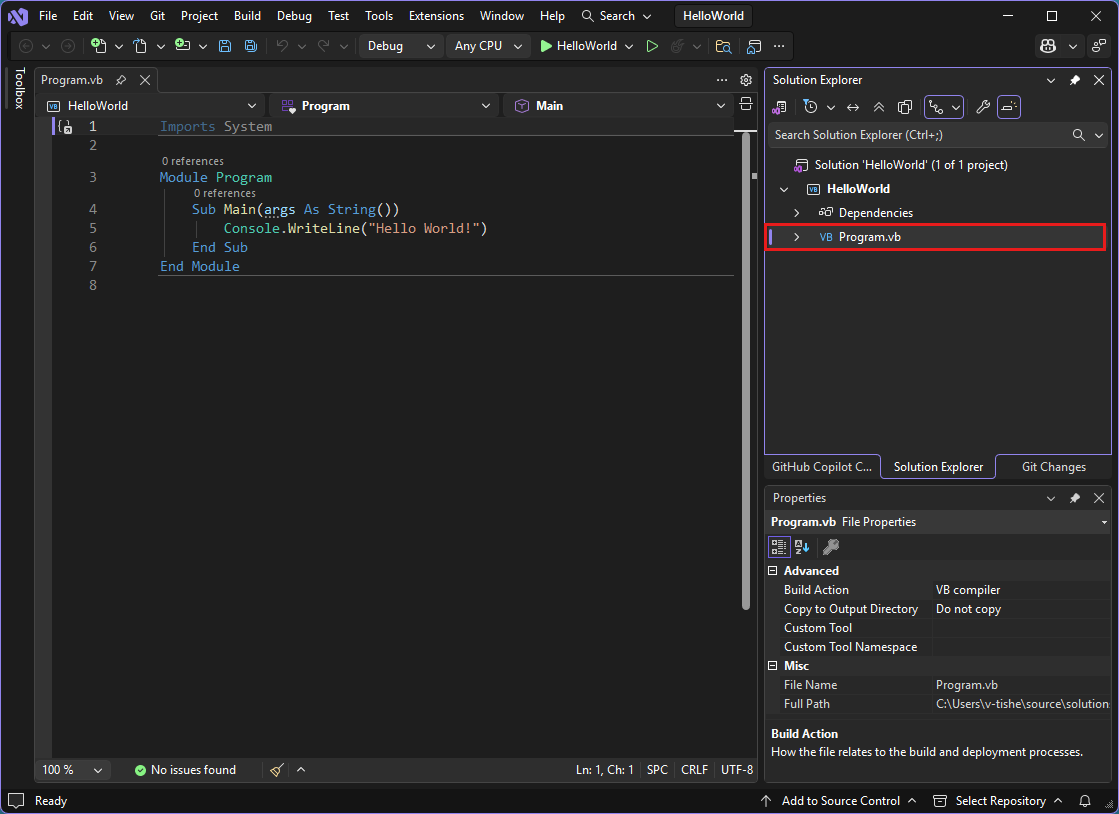
De code wordt automatisch gekleurd om verschillende onderdelen aan te geven, zoals trefwoorden en typen. Met regelnummers kunt u code vinden.
Kleine, verticale stippellijnen in de code geven de codestructuur of codeblokken aan die bij elkaar passen. U kunt ook de kleine pijl-rechtse tekens selecteren om codeblokken samen te vouwen of uit te vouwen. Met deze functie voor het weergeven van code kunt u code verbergen die u niet hoeft te zien, zodat u onbelangrijke e-mail op het scherm kunt minimaliseren.

Er zijn veel andere menu's en gereedschapsvensters beschikbaar.
Start de app door Debug>Start Without Debugging te kiezen in het Visual Studio bovenste menu. U kunt ook op CtrlF5drukken.
Schermafbeelding van het menu-item 'Starten zonder Debuggen' in het menu Foutopsporing.
Visual Studio de app bouwt en er wordt een consolevenster geopend met het bericht Hallo wereld!. U hebt nu een actieve app.

Druk op een willekeurige toets om het consolevenster te sluiten.
Voeg de volgende Visual Basic code toe vóór de regel met de tekst
Console.WriteLine("Hallo wereld!"):Console.WriteLine("What is your name?") Dim name = Console.ReadLine()Met deze code wordt Wat is uw naam? in het consolevenster weergegeven, en daarna wacht het totdat de gebruiker tekst invoert.
Wijzig de regel met de tekst
Console.WriteLine("Hallo wereld!")in de volgende regel:Console.WriteLine("Hello " + name + "!")Voer de app opnieuw uit door FoutopsporingStarten zonder foutopsporing te selecteren of door op CtrlF5te drukken.
Visual Studio de app opnieuw bouwt en er wordt een consolevenster geopend en u wordt gevraagd uw naam op te geven.
Typ uw naam in het consolevenster en druk op Enter-.
Schermopname van het venster Foutopsporingsconsole met de prompt voor een naam, de invoer en de uitvoer Hello Georgette.
Druk op een willekeurige toets om het consolevenster te sluiten en het actieve programma te stoppen.

Kies in de Visual Studio menubalk File>Nieuw>Project. U kunt ook op CtrlShiftNdrukken.

Het venster Een nieuw project maken wordt geopend en toont verschillende sjablonen. Een sjabloon bevat de basisbestanden en instellingen die een bepaald projecttype vereist.
Als u een sjabloon wilt zoeken, kunt u trefwoorden typen of invoeren in het zoekvak. De lijst met beschikbare sjablonenfilters op basis van de trefwoorden die u invoert. U kunt de sjabloonresultaten verder filteren door Visual Basic te kiezen in de lijst Alle talen, Windows uit de lijst All platforms en Console uit de lijst All projecttypen.
Selecteer de sjabloon Visual Basic Console-toepassing en selecteer vervolgens Volgende.

Voer in het venster Uw nieuwe project configurerenHelloWorld in als de Projectnaam. Wijzig desgewenst de locatie van de projectmap van de standaardlocatie van C:\Users\naam\source\reposen selecteer vervolgens Volgende.

In het venster Aanvoegingsinformatie, controleer of .NET 8.0 wordt weergegeven in het menu Framework en selecteer vervolgens Create.
Schermopname van het venster Aanvullende informatie met dot NET 8.0 geselecteerd.
Visual Studio het project maakt. Het programma is een eenvoudige 'Hallo wereld'-toepassing die de methode Console.WriteLine() aanroept om de tekenreeks weer te geven Hello, World! in een consolevenster.
De projectbestanden worden rechts van het Visual Studio IDE weergegeven, in een venster met de naam Solution Explorer. Selecteer in het venster Solution Explorer het bestand Program.vb. De Visual Basic code voor de app wordt geopend in het centrale editorvenster, dat de meeste ruimte in beslag neemt.

De code wordt automatisch gekleurd om verschillende onderdelen aan te geven, zoals trefwoorden en typen. Met regelnummers kunt u code vinden.
Kleine, verticale stippellijnen in de code geven de codestructuur of codeblokken aan die bij elkaar passen. U kunt ook de kleine, omrande min- of plustekens selecteren om codeblokken samen te vouwen of uit te vouwen. Met deze functie voor het weergeven van code kunt u code verbergen die u niet hoeft te zien, zodat u onbelangrijke e-mail op het scherm kunt minimaliseren.

Er zijn veel andere menu's en gereedschapsvensters beschikbaar.
Start de app door Debug>Start Without Debugging te kiezen in het Visual Studio bovenste menu. U kunt ook op CtrlF5drukken.
Schermafbeelding van het menu-item 'Starten zonder Debuggen' in het menu Foutopsporing.
Visual Studio de app bouwt en er wordt een consolevenster geopend met het bericht Hallo wereld!. U hebt nu een actieve app.
Druk op een willekeurige toets om het consolevenster te sluiten.
Voeg de volgende Visual Basic code toe vóór de regel met de tekst
Console.WriteLine("Hallo wereld!"):Console.WriteLine("What is your name?") Dim name = Console.ReadLine()Met deze code wordt Wat is uw naam? in het consolevenster weergegeven, en daarna wacht het totdat de gebruiker tekst invoert.
Wijzig de regel met de tekst
Console.WriteLine("Hallo wereld!")in de volgende regel:Console.WriteLine("Hello " + name + "!")Voer de app opnieuw uit door FoutopsporingStarten zonder foutopsporing te selecteren of door op CtrlF5te drukken.
Visual Studio de app opnieuw bouwt en er wordt een consolevenster geopend en u wordt gevraagd uw naam op te geven.
Typ uw naam in het consolevenster en druk op Enter-.
Schermopname van het venster Foutopsporingsconsole met de prompt voor een naam, de invoer en de uitvoer Hello Georgette.
Druk op een willekeurige toets om het consolevenster te sluiten en het actieve programma te stoppen.


Herstructurering en IntelliSense gebruiken
Hier volgen een aantal manieren waarop herstructurering en IntelliSense u kunnen helpen efficiënter coderen.
Wijzig eerst de naam van de variabele :
Dubbelklik op de variabele en typ de nieuwe naam voor de variabele, gebruikersnaam.
Er wordt een vak rond de variabele weergegeven en er wordt een pictogram weergegeven in de marge.
Selecteer het pictogram om de beschikbare snelle acties weer te geven. Selecteer en wijzig 'naam' in 'gebruikersnaam'.


De variabelen worden hernoemd in het project, wat in dit geval slechts op twee plaatsen gebeurt.
Kijk nu eens naar IntelliSense.
Typ onder de regel de volgende code:
Dim now = Date.In een vak worden de leden van de klasse weergegeven. De beschrijving van het geselecteerde lid wordt ook weergegeven in een apart vak.


Kies het lid met de naam Nu, een eigenschap van de klasse. Dubbelklik op Nuof selecteer deze en druk op Tab-.
Voer onder die regel de volgende coderegels in:
Dim dayOfYear = now.DayOfYear
Console.Write("Day of year: ")
Console.WriteLine(dayOfYear)
Tip
verschilt van . Er wordt geen regeleindteken toegevoegd nadat deze is afgedrukt. Het volgende tekstgedeelte dat naar de uitvoer wordt verzonden, wordt op dezelfde lijn afgedrukt. U kunt de muisaanwijzer op elk van deze methoden in uw code bewegen om de bijbehorende beschrijvingen te bekijken.

Gebruik vervolgens opnieuw herstructurering om de code wat beknopter te maken.
Selecteer de variabele in de regel . Een gloeilamppictogram verschijnt in de marge op die regel.
Selecteer het gloeilamppictogram om beschikbare suggesties van Visual Studio te bekijken. In dit geval ziet u de tijdelijke variabele inline herstructureren om een regel code te verwijderen zonder het algehele codegedrag te wijzigen.

Selecteer Inline tijdelijke variabele om de code te refactoren.
Voer het programma opnieuw uit door op CtrlF5te drukken. De uitvoer ziet er ongeveer als volgt uit:
Schermopname van het venster Foutopsporingsconsole met de prompt voor een naam, de invoer en de uitvoer.
Selecteer de variabele in de regel . Een gloeilamppictogram verschijnt in de marge op die regel.
Selecteer het gloeilamppictogram om beschikbare suggesties van Visual Studio te bekijken. In dit geval ziet u de tijdelijke variabele inline herstructureren om een regel code te verwijderen zonder het algehele codegedrag te wijzigen.

Selecteer Inline tijdelijke variabele om de code te refactoren.
Voer het programma opnieuw uit door op CtrlF5te drukken. De uitvoer ziet er ongeveer als volgt uit:


Fouten opsporen in code
Wanneer u code schrijft, moet u deze uitvoeren en testen op fouten. met het foutopsporingssysteem van Visual Studio kunt u code één instructie tegelijk doorlopen en variabelen controleren terwijl u aan de slag gaat. U kunt onderbrekingspunten instellen die de uitvoering van de code op een bepaalde regel stoppen en zien hoe de waarde van de variabele verandert terwijl de code wordt uitgevoerd.
Stel een onderbrekingspunt in om de waarde van de variabele te zien terwijl het programma wordt uitgevoerd.
Stel een onderbrekingspunt in op de coderegel met de tekst door te klikken in de linkermarge of rugmarge, naast de regel. U kunt ook de regel met code selecteren en vervolgens op F9drukken.
Er verschijnt een rode cirkel in de rugmarge en de lijn is gemarkeerd.


Start met debuggen door DebuggenDebuggen te selecteren of door op F5te drukken.
Wanneer het consolevenster wordt weergegeven en om uw naam wordt gevraagd, voert u uw naam in.
De focus keert terug naar de code-editor in Visual Studio. De coderegel met het onderbrekingspunt is geel gemarkeerd. De gele markering betekent dat deze coderegel vervolgens wordt uitgevoerd. Het onderbrekingspunt zorgt ervoor dat de uitvoering van de app op deze regel wordt onderbroken.
Beweeg de muisaanwijzer over de variabele om de waarde ervan te zien. U kunt ook met de rechtermuisknop op klikken en Watch toevoegen selecteren om de variabele toe te voegen aan het Watch-venster , waar u ook de waarde ervan kunt zien.


Druk nogmaals op F5- om het uitvoeren van de app te voltooien.
Terwijl de app wordt uitgevoerd, kunt u codewijzigingen toepassen op de actieve app door de knop Hot Reload te selecteren.
Zie de Overview van het Visual Studio foutopsporingsprogramma voor meer informatie over foutopsporing in Visual Studio.
Verwante inhoud
- Meer informatie over het gebruik van de code-editor
- Meer informatie over projecten en oplossingen
- Ontdek meer Visual Studio-functies
- Ga naar visualstudio.microsoft.com
- Lees de Visual Studio-blog