Neste quickstart, vais aprender a provisionar e implementar recursos da app para Azure usando um template Azure Developer CLI (azd) e apenas alguns comandos azd. Os templates azd são repositórios de código padrão que incluem o código-fonte da sua aplicação, bem como azd ficheiros de configuração e infraestrutura para provisionar recursos Azure. Para saber mais sobre modelos azd e como podem acelerar o seu processo de provisionamento e implementação de Azure, consulte Quais são os modelos de CLI para Azure Developer?.
Selecionar e implantar o modelo
Para os passos seguintes, irá usar o seguinte modelo para provisionar e implementar uma aplicação no Azure:
Você também pode selecionar um modelo que corresponda às suas preferências no site da galeria de modelos Awesome AZD . Independentemente do modelo que usares, acabarás com o código do template no teu ambiente de desenvolvimento e poderás executar comandos para compilar, redistribuir e monitorizar a aplicação no Azure.
Selecione seu ambiente preferido para continuar:
Um ambiente de desenvolvimento local é uma ótima opção para fluxos de trabalho de desenvolvimento tradicionais. Você clonará o repositório de templates em seu dispositivo e executará comandos em uma instalação local do azd.
Pré-requisitos
Inicializar o projeto
No Explorador de Arquivos ou em um terminal, crie um novo diretório vazio e altere-o.
Execute o azd init comando e especifique o modelo que deseja usar como parâmetro:
azd init --template todo-nodejs-mongo
azd init --template todo-python-mongo
azd init --template todo-csharp-cosmos-sql
azd init --template todo-java-mongo-aca
Introduza um nome de ambiente quando solicitado, como azdquickstart, que define um prefixo de nomenclatura para o grupo de recursos que será criado para armazenar os recursos Azure.
O que é um nome de ambiente em azd?
Depois de especificar o ambiente, azd clona o projeto de modelo para sua máquina e inicializa o projeto.
Provisionar e implantar os recursos do aplicativo
Execute o azd auth login comando e azd inicie um navegador para concluir o processo de login.
azd auth login
Execute o azd up comando:
azd up
Depois de iniciar sessão no Azure, será solicitado a fornecer as seguintes informações:
| Parâmetro |
Descrição |
Azure Location |
O local do Azure onde os seus recursos serão implementados. |
Azure Subscription |
A subscrição do Azure onde os seus recursos serão implementados. |
Selecione os valores desejados e pressione enter. O azd up comando lida com as seguintes tarefas para você usando os arquivos de configuração e infraestrutura do modelo:
- Cria e configura todos os recursos de Azure necessários (
azd provision), incluindo:
- Políticas e funções de acesso para a sua conta
- Comunicação serviço-a-serviço com identidades gerenciadas
- Empacota e implanta o código (
azd deploy)
Quando o azd up comando é concluído com êxito, a CLI exibe dois links para exibir os recursos criados:
- Aplicativo de API ToDo
- Frontend do aplicativo Web ToDo

Nota
Você pode ligar azd up quantas vezes quiser para provisionar e implantar atualizações em seu aplicativo.
A implantação pode falhar devido a um recurso não ser implantável na região selecionada. Como este é um início rápido, é seguro excluir o .azure diretório e tentar azd up novamente. Quando solicitado, selecione uma região diferente. Em um cenário mais avançado, você pode editar seletivamente arquivos dentro do .azure diretório para alterar a região.
O Azure Developer CLI fornece uma extensão do Visual Studio Code para simplificar o trabalho com funcionalidades do azd. Por exemplo, você pode usar a interface da paleta de comandos para executar azd comandos. Vai precisar de instalar a extensão Azure Developer CLI para Visual Studio Code para completar os passos seguintes.
Instalar a extensão Azure Developer CLI
Abre o Visual Studio Code.
No menu Exibir , selecione Extensões.
No campo de pesquisa, introduza Azure Developer CLI.

Selecione Instalar e aguarde a conclusão do processo de instalação.
Inicializar um novo aplicativo
Abra um diretório vazio no Visual Studio Code.
No menu Exibir , selecione Paleta de comandos....
Procure o comando Azure Developer CLI (azd): Initialize app (init) e pressione enter. O azd up comando instrui azd a provisionar e implantar os recursos do aplicativo.

Escolha o fluxo de trabalho Selecionar um modelo .

Procure o modelo React Web App com API Node.js e MongoDB no Azure e pressione Enter para o selecionar.
Visual Studio Code clona o modelo azd. O modelo inclui arquivos de infraestrutura como código na pasta infra e um aplicativo de exemplo na pasta src. A infraestrutura, como ficheiros de código, fornece os recursos necessários no Azure exigidos pela aplicação quando esta é implementada.
Pesquise o modelo React Web App com API Python e MongoDB no Azure e pressione enter para o selecionar.
Visual Studio Code clona o modelo azd. O modelo inclui arquivos de infraestrutura como código na pasta infra e um aplicativo de exemplo na pasta src. A infraestrutura, como ficheiros de código, fornece os recursos necessários no Azure exigidos pela aplicação quando esta é implementada.
Procure a aplicação web React com API C# e MongoDB no modelo Azure e pressione enter para a selecionar.
Visual Studio Code clona o modelo azd. O modelo inclui arquivos de infraestrutura como código na pasta infra e um aplicativo de exemplo na pasta src. A infraestrutura, como ficheiros de código, fornece os recursos necessários no Azure exigidos pela aplicação quando esta é implementada.
Procura pelo modelo Containerized React Web App com API Java e MongoDB no Azure e pressiona Enter para selecioná-lo.awesome-azd.
Visual Studio Code clona o modelo azd. O modelo inclui arquivos de infraestrutura como código na pasta infra e um aplicativo de exemplo na pasta src. A infraestrutura, como ficheiros de código, fornece os recursos necessários no Azure exigidos pela aplicação quando esta é implementada.
Depois de clonar o modelo, o Visual Studio Code abre um terminal para te pedir o nome do ambiente. Digite um nome curto de sua escolha, como azdvscode e pressione enter.
Enter a new environment name: [? for help] azdvscode
O nome do ambiente influencia a nomeação dos recursos provisionados no Azure e cria uma pasta no diretório de modelos .azure para armazenar certas definições do ambiente.
Provisionar e implantar os recursos do aplicativo
Abra a Paleta de Comandos e procure o comando Azure Developer CLI (azd): Package, Provision and Deploy(up) e pressione enter. O azd up comando instrui azd a provisionar e implantar os recursos do aplicativo.
O Visual Studio Code abre uma janela de terminal para mostrar o progresso do processo de provisionamento e implementação.
azd Usa as configurações de assinatura e local selecionadas durante o init processo ao implantar recursos.
Nota
O processo de provisionamento e implantação pode levar vários minutos.
Quando o processo de implantação for concluído, selecione o link na janela de saída fornecida por azd para iniciar seu site no navegador.
Codespaces são uma ótima opção para desenvolvedores que preferem trabalhar em ambientes de nuvem em contêineres e evitar instalar ferramentas ou dependências localmente.
Configure seu Codespace
- Acima da lista de arquivos, clique em Usar este modelo>Abrir em um Codespace.

Com o Codespaces, todos os pré-requisitos são instalados para si, incluindo a extensão azd Visual Studio Code.

Executar o modelo
Depois que o Codespace for criado, clique com o botão direito do mouse em azure.yaml no diretório raiz. Das opções, selecione up (fornecer recursos e implementar código para Azure).
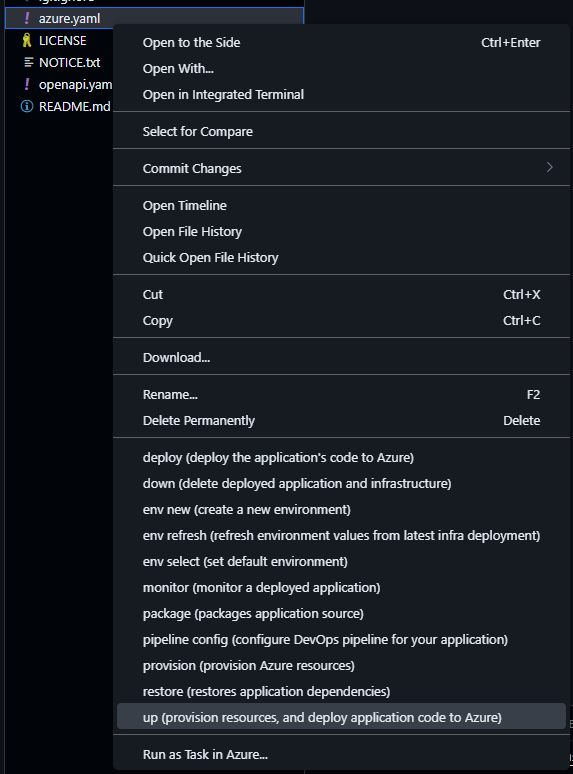
Ao executar o azd up comando, você será solicitado a fornecer as seguintes informações e entrar usando um navegador da Web e um código de autenticação:

| Parâmetro |
Descrição |
Environment Name |
Prefixo para o grupo de recursos que será criado para conter todos os recursos do Azure. O que é um nome de ambiente em azd? Você sempre pode criar um novo ambiente com azd env new. |
Azure Location |
O local do Azure onde os seus recursos serão implementados. |
Azure Subscription |
A subscrição do Azure onde os seus recursos serão implementados. |
Esse processo pode levar algum tempo para ser concluído, pois o azd up comando lida com as seguintes tarefas:
- Cria e configura todos os recursos de Azure necessários (
azd provision).
- Configura políticas de acesso e funções para sua conta.
- Implementa a comunicação serviço-a-serviço com identidades gerenciadas.
- Empacota e implanta o código (
azd deploy).
Depois de fornecer os parâmetros necessários e o comando azd up for concluído, o terminal CodeSpaces apresenta dois links para os portais do Azure onde pode visualizar os recursos criados.
- Aplicativo de API ToDo
- Frontend do aplicativo Web ToDo
O que aconteceu?
Após a conclusão do comando azd up com sucesso:
- Os recursos Azure referenciados no ficheiro
README.md do modelo foram provisionados para a subscrição Azure que especificaste depois de executares azd up. Agora pode consultar esses Azure recursos através do portal Azure.
- A aplicação foi construída e implementada no Azure. Usando a saída de URL da aplicação Web do comando
azd up, pode aceder à aplicação totalmente funcional.
Nota
- Você pode ligar
azd up quantas vezes quiser para provisionar e implantar seu aplicativo.
- A execução e depuração de código que requer o lançamento de um navegador web não é suportada atualmente devido a uma limitação conhecida no GitHub Codespaces. Para uma melhor experiência, recomendamos o uso de Codespaces na área de trabalho.
Um DevContainer é uma imagem do Docker que inclui todos os pré-requisitos necessários para trabalhar com o azd modelo em sua máquina local. São uma excelente escolha para programadores que preferem ambientes containerizados que ainda correm num dispositivo local em vez de um serviço cloud como o GitHub Codespaces.
Pré-requisitos
Inicializar o projeto
Abra um terminal, crie um novo diretório vazio e mude para ele.
Execute o seguinte comando para inicializar o projeto:
azd init --template todo-nodejs-mongo
azd init --template todo-python-mongo
azd init --template todo-csharp-cosmos-sql
azd init --template todo-java-mongo-aca
Ao executar o azd init comando, você será solicitado a fornecer as seguintes informações:
| Parâmetro |
Descrição |
Environment Name |
Prefixo para o grupo de recursos que será criado para conter todos os recursos do Azure. O que é um nome de ambiente em azd? Você sempre pode criar um novo ambiente com azd env new. |
Abra o DevContainer
- Abra o projeto no VS Code.
- Pressione F1 e escolha:
Remote-Containers: Rebuild and Reopen in Container
Execute o comando up
Execute o seguinte comando:
azd up
Ao executar o azd up comando, você será solicitado a fornecer as seguintes informações:
| Parâmetro |
Descrição |
Azure Location |
O local do Azure onde os seus recursos serão implementados. |
Azure Subscription |
A subscrição do Azure onde os seus recursos serão implementados. |
O azd up comando pode levar algum tempo para ser executado, pois conclui as seguintes etapas:
- Cria e configura todos os recursos de Azure necessários (
azd provision), incluindo:
- Políticas e funções de acesso para a sua conta
- Comunicação serviço-a-serviço com identidades gerenciadas
- Empacota e implanta o código (
azd deploy)
Depois de fornecer os parâmetros necessários e o comando azd up ser concluído, a CLI apresenta dois links Azure portais para visualizar os recursos criados:
- Aplicativo de API ToDo
- Frontend do aplicativo Web ToDo
Nota
Você pode executar azd up quantas vezes quiser para provisionar e implantar seu aplicativo na mesma região e com os mesmos valores de configuração fornecidos na primeira execução.
Limpar recursos
Quando não precisar mais dos recursos criados neste artigo, execute o seguinte comando para desligar o aplicativo:
azd down
Se quiser reimplantar numa região diferente, apague o diretório .azure antes de executar azd up novamente. Em um cenário mais avançado, você pode editar seletivamente arquivos dentro do .azure diretório para alterar a região.
Pedir ajuda
Para informações sobre como registar um bug, pedir ajuda ou propor uma nova funcionalidade para a Azure Developer CLI, por favor visite a página troubleshooting and support.
Próximos passos