Kommentar
Åtkomst till den här sidan kräver auktorisering. Du kan prova att logga in eller ändra kataloger.
Åtkomst till den här sidan kräver auktorisering. Du kan prova att ändra kataloger.
En integrerad utvecklingsmiljö (IDE) är ett funktionsrikt program som stöder många aspekter av programvaruutveckling. Visual Studio IDE är en kreativ startplatta som du kan använda för att redigera, felsöka och skapa kod och sedan publicera en app. Visual Studio innehåller även kompilatorer, verktyg för kodkomplettering, grafiska designers och många fler funktioner för att förbättra programutvecklingsprocessen.


Föregående bild visar Visual Studio med ett öppet Visual Basic projekt som visar nyckelfönster och deras funktioner:
I Prieskumník riešení längst upp till höger kan du visa, navigera och hantera dina kodfiler. Prieskumník riešení kan hjälpa dig att organisera koden genom att gruppera filerna i lösningar och projekt.
Det centrala redigeringsfönstret, där du förmodligen tillbringar större delen av din tid, visar filinnehåll. I redigeringsfönstret kan du redigera kod eller utforma ett användargränssnitt, till exempel ett fönster med knappar och textrutor.
- I Git Changes längst ned till höger kan du spåra arbetsobjekt och dela kod med andra med hjälp av versionskontrolltekniker som Git och GitHub.
Editions
Visual Studio är tillgängligt för Windows.
Det finns tre utgåvor av Visual Studio: Community, Professional och Enterprise. Mer information om vilka funktioner varje utgåva stöder finns i Compare Visual Studio utgåvor.
Populära produktivitetsfunktioner
Några populära funktioner i Visual Studio som förbättrar produktiviteten när du utvecklar programvara är:
Squiggles och snabbåtgärder
Squiggles är vågiga understrykningar som varnar dig om fel eller potentiella problem i koden när du skriver. Dessa visuella ledtrådar hjälper dig att åtgärda problem omedelbart, utan att vänta på att upptäcka fel under bygget eller körningen. Om du håller muspekaren över en vågig linje visas mer information om felet. En glödlampa kan också visas i vänstermarginalen som visar Snabbåtgärder du kan vidta för att åtgärda felet.


Refactoring
Refaktorisering omfattar åtgärder som intelligent namnbyte på variabler, flytta ut en eller flera kodrader till en ny metod och ändra ordningen på metodens parametrar.


IntelliSense
IntelliSense är en uppsättning funktioner som visar information om din kod direkt i redigeraren och i vissa fall skriver små bitar kod åt dig. Det är som att ha grundläggande dokumentation infogad i redigeraren, så du behöver inte söka efter typinformation någon annanstans.
Följande bild visar hur IntelliSense visar en medlemslista för en typ:
Skärmbild av en IntelliSense-medlemslista.

IntelliSense-funktioner varierar beroende på språk. Mer information finns i C# IntelliSense, Visual C++ IntelliSense, JavaScript IntelliSense och Visual Basic IntelliSense.
-
Visual Studio menyer, alternativ och egenskaper kan ibland verka överväldigande. Visual Studio sökning, eller Ctrl+Q, är ett bra sätt att snabbt hitta IDE-funktioner och kod på ett och samma ställe.
När du börjar skriva namnet på något du letar efter visar Visual Studio resultat som tar dig dit du behöver gå. Om du behöver lägga till funktioner, till exempel ett annat programmeringsspråk, kan du öppna Visual Studio Installer från sökresultatet för att installera arbetsbelastningen eller komponenten.


Live-delningsfunktion
Redigera och felsöka tillsammans med andra i realtid, oavsett apptyp eller programmeringsspråk. Du kan dela projektet direkt och säkert. Du kan också dela felsökningssessioner, terminalinstanser, webbappar, röstsamtal med mera.
Samtalsstruktur
Fönstret Anropshierarki visar de metoder som anropar en vald metod. Den här informationen kan vara användbar när du funderar på att ändra eller ta bort metoden, eller när du försöker spåra en bugg.


CodeLens
CodeLens hjälper dig att hitta kodreferenser, kodändringar, länkade buggar, arbetsobjekt, kodgranskningar och enhetstester, utan att lämna redigeraren.


Gå till definitionen
Funktionen Gå till definition tar dig direkt till platsen för en funktion eller typdefinition.


Förhandsgranska Definition
Fönstret Peek Definition visar en metod eller typdefinition utan att öppna en separat fil.


-
Hot Reload gör att du kan redigera programmets kodfiler och tillämpa kodändringarna direkt på det program som körs.


Installera Visual Studio
I det här avsnittet skapar du ett enkelt projekt för att prova några av de saker du kan göra med Visual Studio. Du lär dig hur du ändrar färgtemat, använder IntelliSense som kodningshjälpmedel och felsöker en app för att se ett variabelvärde under appkörningen.
Kom igång genom att ladda ned Visual Studio och installera det på systemet. I det modulära installationsprogrammet väljer och installerar du arbetsbelastningar, som är grupper av funktioner som du behöver för de programmeringsspråk eller plattformar som du vill använda. Om du vill använda följande steg för att skapa ett program måste du välja .NET skrivbordsutveckling arbetsbelastning under installationen.

När du öppnar Visual Studio för första gången kan du signera in med ditt Microsoft-konto eller ditt arbets- eller skolkonto.
Anpassa Visual Studio
Du kan anpassa Visual Studio användargränssnittet, inklusive att ändra standardfärgtemat.
Ändra färgtemat
Så här ändrar du färgtemat:
Öppna Visual Studio. I startfönstret väljer du Fortsätt utan kod.

I menyraden Visual Studio väljer du Tools>Options för att öppna dialogrutan Options.
På sidan Allmänna miljöalternativ ändrar du färgtemamarkeringen till Blå eller Ljus och väljer sedan OK.

Färgtemat för hela IDE ändras i enlighet med detta. Följande skärmbild visar det blå temat:

Öppna Visual Studio. På menyraden väljer du Verktygsalternativ för att öppna fönstret Alternativ.
Ändra färgtemavalet till Cool Breeze eller Light på sidan Alternativ för Visuell Upplevelse under Alla Inställningar.

Färgtemat för hela IDE ändras i enlighet med detta. Följande skärmbild visar temat Cool Breeze:

Välj miljöinställningar
Du kan konfigurera Visual Studio att använda miljöinställningar som är skräddarsydda för Visual Basic utvecklare.
På menyraden väljer du Verktygimport- och exportinställningar.
I guiden import- och exportinställningarväljer du Återställ alla inställningaroch väljer sedan Nästa.
På sidan Spara aktuella inställningar väljer du om du vill spara dina aktuella inställningar innan du återställer. Om du inte har anpassat några inställningar väljer du Nej, återställ bara inställningarna och skriver över mina aktuella inställningar. Välj sedan Nästa.
På sidan Välj en standardsamling med inställningar väljer du Visual Basic och väljer sedan Finish.
På sidan Återställ slutförd väljer du Stäng.
Mer information om andra sätt att anpassa IDE finns i Personalize Visual Studio.
Skapa ett program
Gå in och skapa ett enkelt program.
På menyraden Visual Studio väljer du File>Ny>Project. Du kan också trycka på CtrlSkiftN.

Fönstret Skapa ett nytt projekt öppnas och visar flera mallar. En mall innehåller de grundläggande filer och inställningar som en viss projekttyp kräver.
Om du vill hitta en mall kan du skriva eller ange nyckelord i sökrutan. Listan över tillgängliga mallar filtrerar baserat på de nyckelord du anger. Du kan filtrera mallresultatet genom att välja Visual Basic från listan Alla språk. Windows från listan Alla plattformar och Console från listan Alla projekttyper.
Välj mallen Visual Basic Console App och välj sedan Next.

I fönstret Konfigurera ditt nya projekt anger du HelloWorld som namnet på Project. Du kan också ändra projektkatalogens plats från standardplatsen för C:\Users\namn\source\reposoch sedan välja Nästa.
Skärmbild av fönstret Konfigurera det nya projektet med projektnamnet HelloWorld angivet.
I fönstret Additional information kontrollerar du att .NET 10.0 visas på menyn Framework. Välj sedan Skapa.
Skärmbild av fönstret Ytterligare information med .NET 10.0 valt.
Visual Studio skapar projektet. Programmet är ett enkelt "Hello World"-program som anropar metoden Console.WriteLine() för att visa strängen Hello, World! i ett konsolfönster.
Projektfilerna visas till höger om Visual Studio IDE i ett fönster med namnet Prieskumník riešení. I fönstret Prieskumník riešení väljer du filen Program.vb. Den Visual Basic koden för appen öppnas i det centrala redigeringsfönstret, som tar upp det mesta av utrymmet.
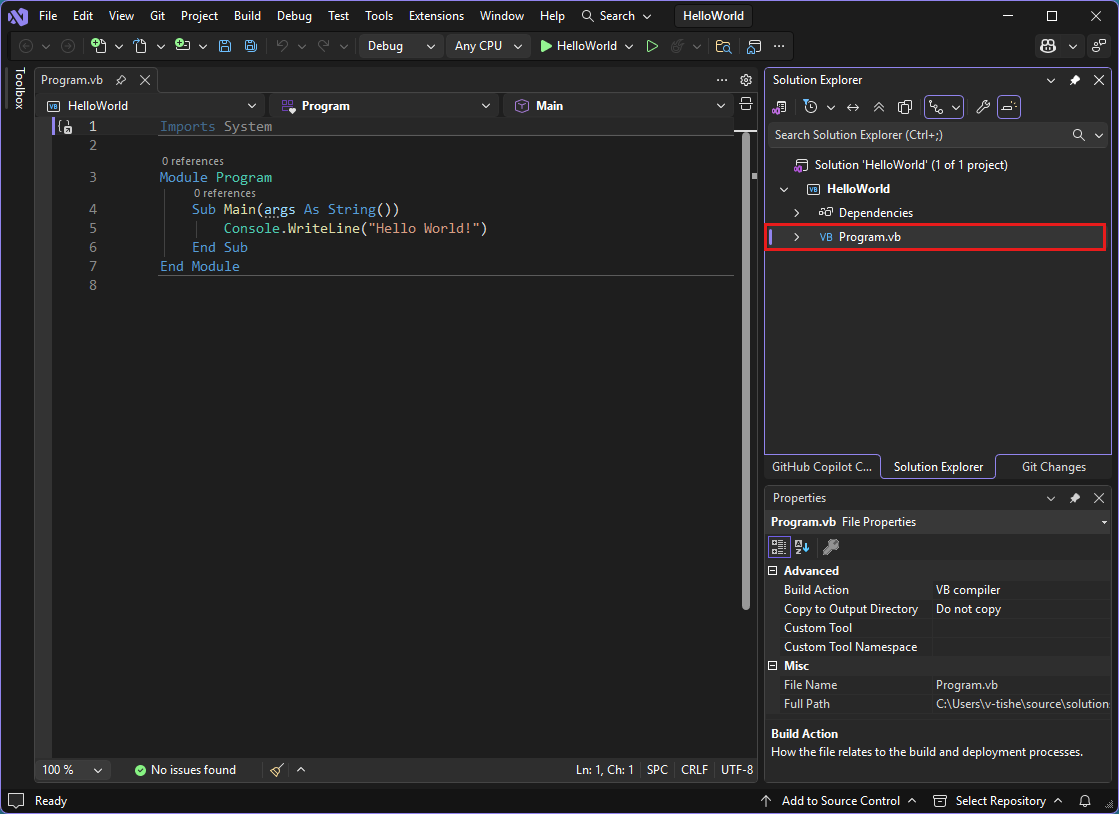
Koden färgas automatiskt för att indikera olika delar, till exempel nyckelord och typer. Radnummer hjälper dig att hitta kod.
Små, lodräta streckade rader i koden anger kodstruktur eller kodblock som går ihop. Du kan också välja de små högerpilsskyltarna för att komprimera eller expandera kodblock. Med den här kodsammanfattningsfunktionen kan du dölja kod som du inte behöver se, vilket hjälper till att minimera rörighet på skärmen.

Många andra menyer och verktygsfönster finns tillgängliga.
Starta appen genom att välja Debug>Starta utan felsökning från den Visual Studio översta menyn. Du kan också trycka på CtrlF5.
Skärmbild som visar menyalternativet Felsöka start utan felsökning.
Visual Studio skapar appen och ett konsolfönster öppnas med meddelandet Hello World!. Nu har du en app som körs!

Stäng konsolfönstret genom att trycka på valfri tangent.
Lägg till följande Visual Basic kod före raden som säger
Console.WriteLine("Hello World!"):Console.WriteLine("What is your name?") Dim name = Console.ReadLine()Den här koden visar Vad heter du? i konsolfönstret och väntar sedan tills användaren anger text.
Ändra raden som säger
Console.WriteLine("Hello World!")till följande rad:Console.WriteLine("Hello " + name + "!")Kör appen igen genom att välja FelsökaStarta utan att felsöka eller trycka på CtrlF5.
Visual Studio återskapar appen och ett konsolfönster öppnas och du uppmanas att ange ditt namn.
Skriv ditt namn i konsolfönstret och tryck på Retur.
Skärmbild av Debug Console-fönstret som visar uppmaningen om ett namn, inmatning och utskriften Hello Georgette.
Tryck på valfri tangent för att stänga konsolfönstret och stoppa programmet som körs.

På menyraden Visual Studio väljer du File>Ny>Project. Du kan också trycka på CtrlSkiftN.

Fönstret Skapa ett nytt projekt öppnas och visar flera mallar. En mall innehåller de grundläggande filer och inställningar som en viss projekttyp kräver.
Om du vill hitta en mall kan du skriva eller ange nyckelord i sökrutan. Listan över tillgängliga mallar filtrerar baserat på de nyckelord du anger. Du kan filtrera mallresultatet ytterligare genom att välja Visual Basic från listan Alla språk. Windows från listan Alla plattformar och Console från listan Alla projekttyper.
Välj mallen Visual Basic Console Application och välj sedan Nästa.

I fönstret Konfigurera ditt nya projekt anger du HelloWorld som namnet på Project. Du kan också ändra projektkatalogens plats från standardplatsen för C:\Users\namn\source\reposoch sedan välja Nästa.

I fönstret Additional information kontrollera att .NET 8.0 visas på menyn Framework och välj sedan Skapa.
Skärmbild av fönstret Ytterligare information med dot NET 8.0 markerad.
Visual Studio skapar projektet. Programmet är ett enkelt "Hello World"-program som anropar metoden Console.WriteLine() för att visa strängen Hello, World! i ett konsolfönster.
Projektfilerna visas till höger om Visual Studio IDE i ett fönster med namnet Prieskumník riešení. I fönstret Prieskumník riešení väljer du filen Program.vb. Den Visual Basic koden för appen öppnas i det centrala redigeringsfönstret, som tar upp det mesta av utrymmet.

Koden färgas automatiskt för att indikera olika delar, till exempel nyckelord och typer. Radnummer hjälper dig att hitta kod.
Små, lodräta streckade rader i koden anger kodstruktur eller kodblock som går ihop. Du kan också välja de små minus- eller plustecknen för att fälla ihop eller fälla ut kodavsnitt. Med den här kodsammanfattningsfunktionen kan du dölja kod som du inte behöver se, vilket hjälper till att minimera rörighet på skärmen.

Många andra menyer och verktygsfönster finns tillgängliga.
Starta appen genom att välja Debug>Starta utan felsökning från den Visual Studio översta menyn. Du kan också trycka på CtrlF5.
Skärmbild som visar menyalternativet Felsöka start utan felsökning.
Visual Studio skapar appen och ett konsolfönster öppnas med meddelandet Hello World!. Nu har du en app som körs!
Stäng konsolfönstret genom att trycka på valfri tangent.
Lägg till följande Visual Basic kod före raden som säger
Console.WriteLine("Hello World!"):Console.WriteLine("What is your name?") Dim name = Console.ReadLine()Den här koden visar Vad heter du? i konsolfönstret och väntar sedan tills användaren anger text.
Ändra raden som säger
Console.WriteLine("Hello World!")till följande rad:Console.WriteLine("Hello " + name + "!")Kör appen igen genom att välja FelsökaStarta utan att felsöka eller trycka på CtrlF5.
Visual Studio återskapar appen och ett konsolfönster öppnas och du uppmanas att ange ditt namn.
Skriv ditt namn i konsolfönstret och tryck på Retur.
Skärmbild av Debug Console-fönstret som visar uppmaningen om ett namn, inmatning och utskriften Hello Georgette.
Tryck på valfri tangent för att stänga konsolfönstret och stoppa programmet som körs.


Använd refaktorisering och IntelliSense
Här är några av de sätt som refaktorisering och IntelliSense kan hjälpa dig att koda mer effektivt.
Byt först namn på variabeln :
Dubbelklicka på variabeln och skriv det nya namnet på variabeln användarnamn.
En ruta visas runt variabeln och en ikon visas i marginalen.
Välj ikonen för att visa tillgängliga snabbåtgärder. Välj Byt namn på namn till användarnamn.


Variabeln byter namn på projektet, vilket i det här fallet bara är två platser.
Ta nu en titt på IntelliSense.
Under raden som säger skriver du följande kod:
Dim now = Date.En ruta visar medlemmarna i -klassen. Beskrivningen av den valda medlemmen visas också i en separat ruta.


Välj elementet med namnet Now, som är en egenskap för klassen. Dubbelklicka antingen på Nueller välj den och tryck på Tabb.
Under den raden anger du följande kodrader:
Dim dayOfYear = now.DayOfYear
Console.Write("Day of year: ")
Console.WriteLine(dayOfYear)
Tip
skiljer sig från . Den lägger inte till en radavgränsare när den har skrivs ut. Nästa text som skickas till utdata skrivs ut på samma rad. Du kan hovra över var och en av dessa metoder i koden för att se deras beskrivningar.

Använd sedan refaktorisering igen för att göra koden lite mer koncis.
Välj variabeln på raden . En glödlampa visas i marginalen på den raden.
Välj glödlampaikonen för att se tillgängliga förslag från Visual Studio. Det här fallet visar den infogade temporära variabeln refaktorisering för att ta bort en kodrad utan att ändra det övergripande kodbeteendet.

Välj inline tillfällig variabel för att refaktorisera koden.
Kör programmet igen genom att trycka på CtrlF5. Utdata ser ut ungefär så här:
Skärmbild av fönstret Felsökningskonsol som visar uppmaningen om ett namn, indata och utdata.
Välj variabeln på raden . En glödlampa visas i marginalen på den raden.
Välj glödlampaikonen för att se tillgängliga förslag från Visual Studio. Det här fallet visar den infogade temporära variabeln refaktorisering för att ta bort en kodrad utan att ändra det övergripande kodbeteendet.

Välj inline tillfällig variabel för att refaktorisera koden.
Kör programmet igen genom att trycka på CtrlF5. Utdata ser ut ungefär så här:


Felsöka kod
När du skriver kod bör du köra den och testa den för buggar. Visual Studios felsökningssystem låter dig gå igenom koden en enda sats i taget och granska variabler under tiden. Du kan ange brytpunkter som stoppar körningen av koden på en viss rad och observera hur variabelvärdet ändras när koden körs.
Ange en brytpunkt för att se värdet för variabeln medan programmet körs.
Ange en brytpunkt på kodraden som säger genom att klicka i vänstermarginalen, eller rännstenen, bredvid raden. Du kan också välja kodraden och sedan trycka på F9.
En röd cirkel visas i rännstenen och linjen är markerad.


Börja felsöka genom att välja FelsökaStarta felsökning eller trycka på F5.
När konsolfönstret visas och frågar efter ditt namn anger du ditt namn.
Fokus återgår till kodredigeraren i Visual Studio. Kodraden med brytpunkten är markerad i gult. Den gula markeringsmarkeringen innebär att den här kodraden körs härnäst. Brytpunkten gör att appen pausar körningen på den här raden.
Hovra musen över variabeln för att se dess värde. Du kan också högerklicka på och välja Lägg till klocka för att lägga till variabeln i fönstret Watch, där du också kan se dess värde.


Tryck på F5 igen för att slutföra körningen av appen.
När appen körs kan du tillämpa kodändringar på appen som körs genom att välja knappen Hot Reload.
Mer information om felsökning i Visual Studio finns i Översikt för Visual Studio felsökningsprogrammet.
Relaterat innehåll
- Lär dig att använda kodredigeraren
- Läs mer om projekt och lösningar
- Upptäck mer Visual Studio funktioner
- Besök visualstudio.microsoft.com
- Läs bloggen Visual Studio