Bemærk
Adgang til denne side kræver godkendelse. Du kan prøve at logge på eller ændre mapper.
Adgang til denne side kræver godkendelse. Du kan prøve at ændre mapper.
SharePoint som videnskilde fungerer ved at parre agenten med en SharePoint URL-adresse eller SharePoint lister. I denne artikel beskrives den fulde SharePoint integrationsfunktionalitet ved at vælge indstillingen SharePoint i dialogboksen Tilføj viden.
Bemærk
I dialogboksen Add knowledge er der to SharePoint muligheder. Indstillingen SharePoint i afsnittet til filupload bruges til at overføre individuelle SharePoint filer eller mapper og muliggør filsynkroniseringsfunktioner. I denne artikel beskrives den SharePoint indstilling, der giver fuld understøttelse af SharePoint i Copilot Studio.
Du kan se en liste over grænser og understøttede SharePoint funktioner i Copilot Studio-webapp SharePoint grænser.
Hvis du vil tilføje individuelle SharePoint filer eller mapper, skal du se Tilføj SharePoint filer og mapper.
Agentsvar, der bruger SharePoint som videnkilde, er ikke inkluderet i konversationstransskriptioner.
For agenter med base i SharePoint videnkilder giver aktivering af Tenant graph grounding med semantisk søgning bedre videnhentning og svarkvalitet. Denne funktion anvender avancerede interne hentningsværktøjer, som gør det muligt for agenten at opnå et større mængde kontekst med større præcision. Dog kan visse brugere og forespørgsler opleve en lille stigning i latenstid på grund af den øgede systemkompleksitet.
Når du publicerer din agent, foretages de opkald, der bruger generative svar, på vegne af den bruger, der chatter med agenten, ved hjælp af de godkendelsesindstillinger, der er konfigureret i agenten. Agenter, der er oprettet i Copilot Studio og i Microsoft Teams, er som standard konfigureret med godkendelsesindstillingen Authenticate med Microsoft godkendelse, som fungerer i miljøer som f.eks. Microsoft Teams, Power Apps og Microsoft 365 Copilot.
Bemærk
Det er muligt at bruge generative svar med SharePoint data i Microsoft Teams chats og ikke kræve manuel godkendelse. Hvis du vil bruge denne metode til en tidligere publiceret agent, skal du omkonfigurere agenten til at bruge Authenticate med Microsoft og derefter publicere den igen for at Microsoft Teams. Det kan tage et par timer, før denne ændring træder i kraft. Hvis en bruger er midt i en samtale, og ændringen ikke ser ud til at være trådt i kraft, kan vedkommende skrive "start forfra" i chatten for at tvinge samtalen til at genstarte med den nyeste version af agenten. Disse ændringer er nu tilgængelige for Teams 1:1-chat mellem brugeren og agenten. De er endnu ikke tilgængelige for gruppechat eller kanalbeskeder.
Hvis du vil bruge manuel godkendelse til din agent, skal du se Avancerede godkendelsesscenarier.
Tilføj SharePoint websteder som en videnskilde
Når en bruger stiller et spørgsmål, og agenten ikke har et emne, der kan bruges til et svar, søger agenten i webadressen og alle understier. For eksempel indeholder en URL som contoso.sharepoint.com/sites også understier som contoso.sharepoint.com/sites/policies. Generative svar opsummerer dette indhold i et målrettet svar.
Hvis du vil tilføje et SharePoint websted som en videnskilde, skal du udføre følgende trin:
Åbn agenten.
Vælg Tilføj viden fra siden Oversigt eller Viden eller fra Egenskaber for en generativ svarnode.
I afsnittet Featured skal du vælge SharePoint.

Angiv URL-adressen til SharePoint. Adskil flere URL-adresser med manuelle linjeskift (brug Skift + Enter).
Tilføj et navn og en beskrivelse. Beskrivelsen skal være så detaljeret som mulig, især hvis generativ AI er aktiveret, da beskrivelsen hjælper med generativ orkestrering.
Vælg Føj til agent for at afslutte tilføjelsen af videnkilden.

Tilføj SharePoint lister som en videnskilde
SharePoint lister er en populær måde at gemme tabeldata på og give hurtig og nem adgang til oplysninger. Din agent kan bruge disse lister som en videnkilde. Når du tilføjer en SharePoint liste som en videnskilde, opretter du en forbindelse i realtid til kilden, så de mest aktuelle data bruges til forespørgsler og ræsonnering. Brugerne godkendes ved hjælp af deres SharePoint legitimationsoplysninger, hvilket sikrer, at de har tilladelse til at få adgang til dataene, før din agent giver et svar.
Åbn agenten.
Vælg Tilføj viden fra siden Oversigt eller Viden eller fra Egenskaber for en generativ svarnode.
I afsnittet Featured skal du vælge SharePoint.
Vælg Browse-elementer for at finde den ønskede liste, eller angiv URL-adressen til en bestemt SharePoint liste.

Når du vælger Gennemse elementer, udfyldes dialogboksen automatisk med Mine lister og Seneste lister. Mine lister viser kun lister, der er oprettet i appen SharePoint Lister. Alle andre lister vises på de seneste lister. Hvis du ikke kan se en liste, du har brug for, skal du åbne SharePoint og få adgang til listen, og listen vises derefter i Recent Lists.

Du kan vælge op til 15 lister ad gangen. Hver liste føjes til agentens videnkilder som individuelle elementer. Hvis du vil føje flere lister til agenten, skal du bruge disse trin igen og vælge flere lister.
Bemærk
Hvis du vil bruge en SharePoint liste med delt adgang, men den ikke vises i Recent Lists skal du indsætte URL-adressen for listen i markeringen af URL-adressen.
Når du har valgt de ønskede lister, skal du vælge Bekræft valg.
Tilføj et navn og en beskrivelse. Beskrivelsen skal være så detaljeret som mulig, især hvis generativ AI er aktiveret, da beskrivelsen hjælper med generativ orkestrering.
Vælg Føj til agent for at afslutte tilføjelsen af videnkilden.


Avancerede godkendelsesscenarier
Copilot Studio forudkonfigurerer som standard agenter til godkendelse af brugere ved hjælp af Microsoft-godkendelse for at få adgang til SharePoint kilder, når de opretter forbindelse til en agent via Microsoft Teams, Power Apps eller Microsoft 365 Copilot. Men hvis du har brug for at konfigurere godkendelse manuelt, kræves følgende trin, for at generative svar kan fungere med SharePoint datakilder.
Vigtigt
Hvis Restricted SharePoint Search er aktiveret, blokeres brugen af SharePoint.
Generative svar fra SharePoint kilder er ikke tilgængelige for brugere af guest brugere i SSO-aktiverede apps.
Hvis du vil godkende din agent, kan du se Godkendelse.
Du kan finde oplysninger om, hvordan du opretter den nødvendige Microsoft Entra ID programregistrering, under Konfigurer brugergodkendelse med Microsoft Entra ID. Når du opretter denne registrering, skal du eller din administrator angive områderne
Sites.Read.AllogFiles.Read.Alli Microsoft Entra ID appregistrering.Hvis du vælger No godkendelse angiver, at agenten ikke henter oplysninger fra SharePoint.
Når du konfigurerer godkendelse, styrer områder brugeradgang. Angiv
Sites.Read.AllogFiles.Read.Alli området nær det eksisterendeprofileogopenidværdier i Copilot Studio. Disse områder giver ikke brugerne øgede tilladelser, når de bruger agenten, men tillader deres tilladte indhold fra det SharePoint websted som konfigureret til generative svar.SharePoint understøtter indstillingen Authenticate manuelt med følgende godkendelsestjenesteudbydere:
- Microsoft Entra ID
- Microsoft Entra ID V2 med legitimationsoplysninger i organisationsnetværket
- Microsoft Entra ID V2 med certifikater
- Microsoft Entra ID V2 med klienthemmeligheder
SharePoint understøtter ikke manuel godkendelse ved hjælp af Generisk OAuth.
Denne konfiguration gælder kun for generative svar og gælder ikke for Power Platform-connectorer.
Filtrer din SharePoint kilde
Udviklere kan hjælpe med ydeevnen af deres agents SharePoint videnkilde ved at angive søgeforespørgselsparametre. Disse forespørgselsparametre definerer, hvad der søges i videnskilden. For eksempel kunne du specificere, at du kun vil søge efter elementer, der er blevet ændret inden for de sidste seks måneder. Denne type filter oprettes som:
| Attribut | Operatør | Værdi |
|---|---|---|
Modified on |
on or after |
X date |
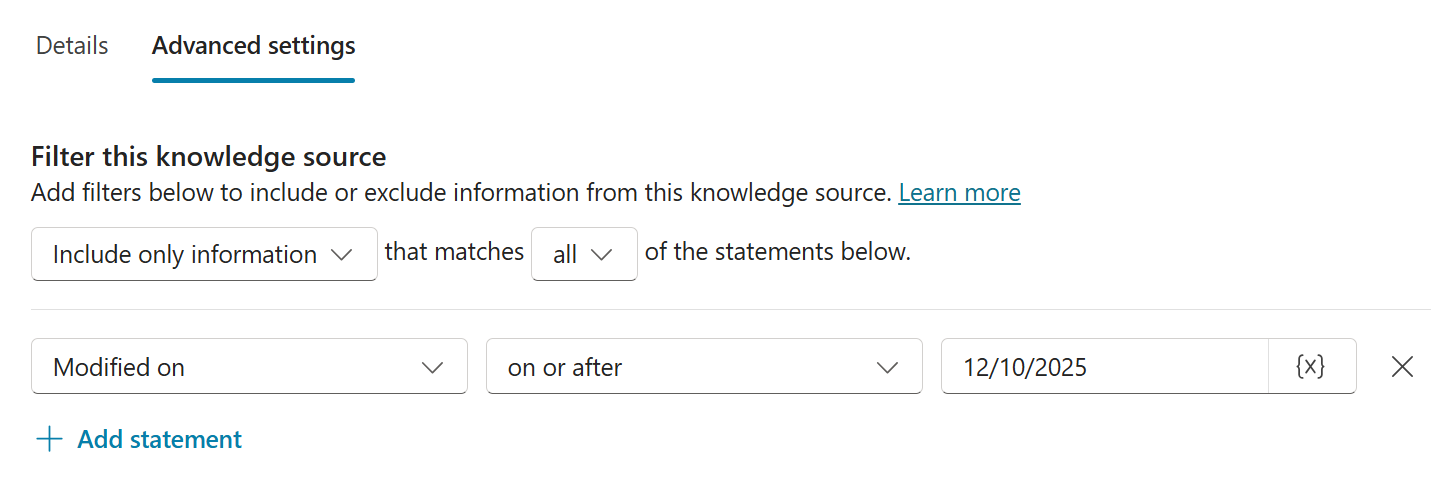
Opret filterbetingelser
Når du har tilføjet en SharePoint videnkilde, kan du angive søgebetingelser.
Vælg din SharePoint kilde på siden Knowledge.
Vælg de tre prikker (... ) for den SharePoint kilde, og vælg Rediger.
Vælg Avancerede indstillinger.
Opret dine filtre for at inkludere eller udelade oplysninger fra din SharePoint videnkilde. Du kan basere filteret på et af følgende valg:
- titel
- Forfatter
- Ændret af
- Redigeret den
Du kan angive værdien for betingelsen til en af følgende værdier:
- En statisk værdi
- Et variabelinput, som brugeren angiver under samtalen med agenten, som derefter gemmes som en brugerdefineret global variabel
- En systemvariabel
Vælg Gem , når du er færdig med at konfigurere dine filtre.
Flere indstillinger til at forbedre søgningen
Hvis du vil filtrere din SharePoint kilde, skal du deaktivere følgende indstillinger:
- Websøgning
- På agentniveau skal du angive indstillingen Brug generel viden i agentens generative AI-indstillinger
- På emneniveau er noden Tillad, at ai'en bruger sin egen generelle viden (prøveversion) i noden Generative svar
Hvis du deaktiverer disse indstillinger, sikrer du, at agenten reagerer med "intet svar", hvis den ikke kan finde et resultat i den filtrerede SharePoint videnkilde.