Merk
Tilgang til denne siden krever autorisasjon. Du kan prøve å logge på eller endre kataloger.
Tilgang til denne siden krever autorisasjon. Du kan prøve å endre kataloger.
Siden Analytics i Copilot Studio gir et aggregert innblikk i agentens generelle effektivitet på tvers av analytics-økter. Siden er delt inn i kjerneområder som fokuserer på ulike ytelseskontekster. Siden viser også et oversiktsområde som gir KPI-måledata (key performance indicator) på høyt nivå for agenten din, et spareområde som analyserer tids- og kostnadsbesparelser som kan tilskrives agenten din eller agentens verktøy, og et sammendragsområde som gir viktig analytisk innsikt i agentens ytelse.
Hvis du vil ha mer informasjon om:
- Sammendrags- og oversiktsområdene, se Analyseoversikt
- Spareområdet, se Analyser tid og kostnadsbesparelser for agenter
Det er seks kjerneområder å fokusere på når du gjennomgår og forbedrer effektiviteten til samtaleagenten:
- Temaer: Temaer hjelper deg med å få analyseinnsikt ved å gruppere brukerspørsmål i ai-foreslåtte kategorier.
- Samtaleutfall: Når du vet sluttresultatet av en samtale, kan du begynne å identifisere hvor agenten lykkes og hvor den trenger forbedring.
- Agenter: Se samtalevolummålinger, suksessrater og gjeldende status for underordnede og tilkoblede agenter.
- Generert svarfrekvens og kvalitet: Forståelse når agenten sliter med å gi svar på brukerspørsmål og hvordan den bruker kunnskapskilder, kan hjelpe deg med å finne måter å forbedre agentens svarfrekvens og kvalitet på.
- Verktøybruk: Lære hvor ofte verktøy brukes, og hvor ofte de lykkes, kan hjelpe deg med å forstå om disse verktøyene er nyttige og vellykkede for brukerne.
- Tilfredshet: Gjennomgang av tilbakemeldinger fra brukere hjelper deg med å identifisere nye brukerscenarioer og problemer, og gjøre forbedringer basert direkte på hva brukerne ber om.
Du kan vise analyser for hendelser som har skjedd de siste 90 dagene.
Samtaleresultater
Samtaleresultater-seksjonen viser et diagram som sporer typen resultat for hver økt mellom agenten din og brukerne.

Diagrammet, enten det vises som et stablet histogram eller et stablet arealdiagram, visualiserer de relative volumene av utfall, fargekodet og stablet etter type. Hver av Løste, Eskalerte, Forlatt og Uengasjert er representert med sine respektive farger for hvert datapunkt. Y-aksen angir antall økter.
For å se målinger om individuelle utfall som er spesifikke for ett datapunkt (en bestemt dag), hold musepekeren over et område som representerer fargen på et utfall av interesse (for eksempel blågrønn for Forlatt) på dagen du er interessert i. I eksemplet var det 90 avbrutte økter, som representerte 35,6 % av alle øktutfall den 24. november.

I forklaringen under diagrammet holder du musepekeren over en av resultatetikettene for å utheve det resultatet i diagrammet.

Velg (på eller av) én eller flere av forklaringsetikettene for å enten vise eller skjule resultater fra det stablede områdediagrammet. Gjør dette for å gi mer klarhet i resultatene som gjenstår når:
- Individuelle resultatlinjer vises visuelt tett sammen.
- Du vil se tydeligere når trendlinjer har en positiv eller negativ trend, men summen av stablede utfall på diagrammet flater ut disse trendlinjene.
Notat
Når du fjerner et utfall fra diagrammet på denne måten, fjerner du også det utfallet fra det større bassenget med viste utfall. Hvis du fjerner viste resultater, endres den viste prosentverdien av eventuelle gjenværende resultater mot poolen fordi det endrer nevneren i forholdet.
I det følgende eksemplet, Eskalert og Uengasjert-etiketter ble fjernet fra diagrammet. Verktøytipset viser at det var 95 forlatte økter den 23. november, som representerer 60,5 % av de gjenværende synlige resultatene på diagrammet (som er summen av Løst + Forlatt-utfall).

Hvis du vil laste ned resultatdata for samtaler (data visualisert i grafen), velger du menyikonet  og velger Last ned CSV.
Notat
Hvis noen resultater er fjernet fra diagrammet når du laster ned, vises ikke dataene deres i CSV-filen.
For å åpne et sidepanel med detaljert informasjon om samtaleresultater, velg Se detaljer i diagrammet. Samtaleresultater-sidepanelet inkluderer:
- En sektordiagramfordeling av økt-utfall, som viser relativ vekting (uttrykt som en prosentandel) av Løst, Eskalert, og Forlatt-utfall.
- Et stablet søylediagram som viser den relative vektingen (uttrykt som en prosentandel) av Løst bekreftet og Løst implisitt resultatårsaker som beskriver alle resultater av løste økter.
- Et stablet søylediagram som viser den relative vektingen (uttrykt som en prosentandel) av System beregnet, Utilsiktet system, og Brukerforespurt utfallsårsaker som beskriver alle utfall av eskalerte økter.
- De viktigste temaene som førte til hvert resultat.
Notat
For å se et verktøytips med rådantallsinformasjon holder du musepekeren over et av sektordiagrammet eller det stablede stolpediagrammet.

En sesjon faller inn i en av følgende to moduser:
Ikke engasjert: En økt starter når en bruker samhandler med agenten, eller når agenten sender en melding til brukeren. Økten starter i en ikke aktivert tilstand.
Engasjert: Brukeren samhandler aktivt med agenten. Det er en forskjell i atferd basert på agentens orkestreringsmodus.
Klassisk orkestrering: En økt blir aktivert når et av følgende emner utløses:
- Egendefinert emne direkte utløst av brukeren
- Eskaler emne
- Reservedemne
- Emnet Samtaleforbedring
Generativ KI-iverksetting: En økt blir engasjert når en bruker direkte utløser en plan og inneholder et av følgende elementer:
- Ikke-systememne
- Eskaler emne
- Reservedemne
- En kunnskapskilde
- Et verktøy
En engasjert økt har ett av følgende resultater:
| Resultatkategori | Resultat | Description |
|---|---|---|
| Avsluttet | En økt avsluttes suksessfullt. Det finnes to typer avsluttede økter: Avsluttet bekreftet og Avsluttet antydet. | |
| Løst bekreftet | En økt regnes som Løst bekreftet når Slutt på samtale-emnet utløses, og brukeren bekrefter at samhandlingen var vellykket. | |
| Implisitt løst | En økt er Løst implisitt når økten er fullført uten brukerbekreftelse, men i stedet basert på agentens logikk. Den løste underforståtte tilstanden avhenger av om agenten din bruker klassisk eller generativ AI-orkestrering: - Klassisk orkestrering: En økt regnes som Løst implisitt når Slutt på samtale-emnet utløses, og brukeren lar økten tidsavbrytes uten å gi en bekreftelse. - Generativ KI-orkestrering: En økt regnes som Løst implisitt når en økt får tidsavbrudd og det ikke finnes noen gjenværende aktive planer. En aktiv plan er en plan som venter på en brukers inndata. |
|
| Oppjustert | En økt avsluttes, men anses som eskalert når Eskaler-emnet utløses eller et Overfør til agent-noden kjøres (gjeldende analyseøkt avsluttes, enten samtalen overføres til en aktiv agent eller ikke). Det finnes tre typer eskalerte økter: System tilsiktet, Utilsiktet system, og Brukerforespurt. | |
| System tilsiktet | En økt eskaleres automatisk som et resultat av en automatisk forretningsregel angitt av en utvikler. Eskaleringen er et forventet resultat av samtalen og er ikke noe som trenger etterforskning eller endring. Eksempel: En bruker ønsker å overføre mer enn 25 000 dollar til en tredjepart. Dette beløpet overstiger en terskel i en forretningsregel, og økten eskaleres automatisk som et resultat av dette. |
|
| Utilsiktet systemhendelse | En eskalering skjer automatisk som et resultat av at en økt overskrider én eller flere terskler angitt av en utvikler. Vanligvis indikerer dette utfallet at brukeren sitter fast i samtalen og trenger hjelp. Eksempel: En økt eskaleres etter tre feil med å utføre en bestemt oppgave. |
|
| Bruker forespurt | En økt eskaleres fordi det kom en eksplisitt brukerforespørsel under samtalen. Eksempel: En bruker skriver inn Transfer me to an agent. |
|
| Forlatt | En økt avsluttes og regnes som Forlatt når en engasjert økt tidsavbrytes etter 30 minutter og ikke nådde en løst eller eskalert tilstand. |
Du kan også angi resultatet for verktøy med parameteren conversationOutcome ved hjelp av redigeringsprogrammet for verktøykode. For eksempel conversationOutcome: ResolvedConfirmed for bekreftet suksess eller conversationOutcome: ResolvedImplied for underforstått suksess.
Se veiledningsdokumentasjonen om måling av engasjement for forslag og beste praksis for hvordan man kan måle og forbedre engasjementet.
Agenter
Listen Agenter viser volum- og ytelsesdata på høyt nivå for tilkoblede og underordnede agenter for hovedagenten. Listen identifiserer relasjonstypen den oppførte agenten har til hovedagenten i kolonnen Type. Hvis en agent er en underordnet agent, er typen Child. Tilkoblede agenter har en listetype som gjenspeiler hvor de ble opprettet (for eksempel Copilot Studio, Azure AI Foundry). Måledataene Anrop for hver oppførte agent beskriver volumet av anrop fra hovedagenten til den tilkoblede eller underordnede agenten.
Suksessraten gjenspeiler andelen kall (som prosent av alle anrop) som er fullført.
Status angir den individuelle administrative statusen for hver tilkoblet og underordnet agent.
Som standard viser listen Agents de fem (5) beste tilkoblede og underordnede agentene til hovedagenten din, rangert fra høyest til laveste totale antall spørsmål. Hvis det er mer enn fem agenter, velger du Se alle for å vise alle agenter.
Notat
Knappen Se alle er bare synlig hvis det er mer enn fem tilkoblede eller underordnede agenter til hovedagenten.

Generert svarandel og -kvalitet (forhåndsversjon)
Viktig!
Denne artikkelen inneholder Microsoft Copilot Studio forhåndsvisningsdokumentasjon og kan endres.
Evalueringsfunksjonalitet er ikke ment for produksjonsbruk og kan ha begrensninger. Disse funksjonene er tilgjengelige før en offisielle utgivelsen slik at du kan få tidlig tilgang og gi tilbakemeldinger.
Hvis du bygger en produksjonsklar agent, kan du se Microsoft Copilot Studio Oversikt.
Med generative svar kan agenten din bruke kunstig intelligens til å generere svar på brukerspørringer ved hjelp av kunnskapskilder og instruksjonene du gir. Det kan imidlertid hende at agenten ikke kan svare på alle brukerspørringer. Delen Generert svarfrekvens og kvalitet sporer, organiserer og analyserer ubesvarte spørringer og svarkvalitet for å gi deg veiledning for å forbedre agentens svarytelse.

Svarfrekvensen viser antall besvarte og ubesvarte spørsmål i den valgte tidsperioden og prosentvis endring over tid.
Svarkvalitet måler kvaliteten på svarene ved hjelp av KUNSTIG INTELLIGENS. Copilot Studio ser på et utvalg av besvarte spørsmål og analyserer forskjellig kvalitet, inkludert fullstendighet, relevans og nivå av jording av et svar. Hvis svaret oppfyller en angitt standard, merker Copilot Studio svaret som Good kvalitet. Copilot Studio merker svar som ikke oppfyller denne standarden som dårlig kvalitet. For Poor svar tilordner Copilot Studio en årsak til kvalitetsvurderingen, og viser prosentandelen svar som er tilordnet hver kategori.
Hold musepekeren over et hvilket som helst segment av en søyle i diagrammet for å se den relative vektingen av en individuell årsak for enten en God eller Dårlig kvalitetsmerke. Verktøytipset indikerer også antall svar som er samplet for å komme frem til den beregnede prosentverdien.

I forklaringen under diagrammet holder du musepekeren over en av årsakene til kvalitetsetiketten for å fremheve den i diagrammet.

Velg Se spørsmål for å se en ufiltrert liste over alle spørsmål i den konfigurerte tidsperioden.
Velg Se detaljer for å åpne et sidepanel med svarfrekvenser for spørsmål, bruk av kunnskapskilder og feilfrekvenser i løpet av den valgte tidsperioden. Du kan bruke disse diagrammene til å finne ut hvilke kunnskapskilder som er til hjelp for brukere, og hvilke som kan forbedres.
Hvis agenten din har underordnede agenter, velger du Alle på sidepanelet for å vise måledata for både hovedagenten og underordnede agenter, hovedagenten for måledata om bare hovedagenten eller underordnet agent for måledata om bare underordnede agenter.

- Ubesvarte spørsmål viser årsakene til at agenten ikke svarte på en brukerspørring.
- Kunnskapskildebruk viser prosentandelen av økter som brukte hver kunnskapskilde agenten har tilgang til.
- Alle kilder viser prosentandelen av spørsmål som brukte hver kunnskapskilde.
- Feil viser prosentandelen spørringer som resulterte i en kunnskapsrelatert feil for hver kunnskapskildetype (for eksempel SharePoint).
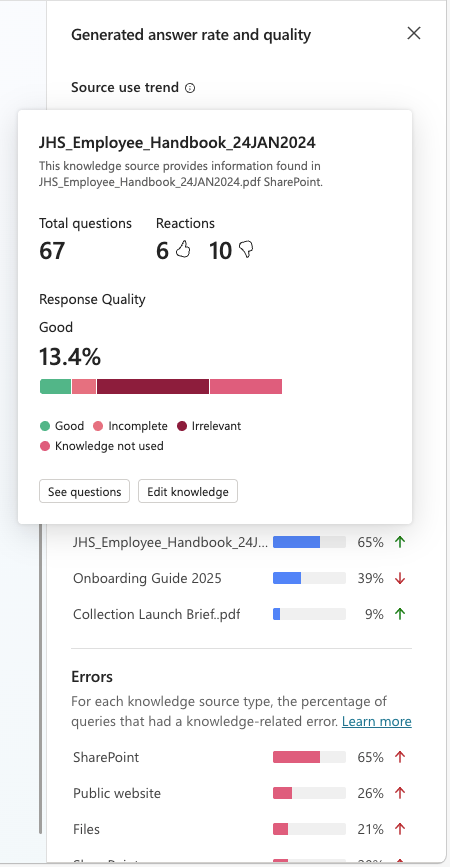
Velg en individuell kilde under Alle kilder for å se mer informasjon på nivået til en av de oppførte kunnskapskildene. Verktøytipset inkluderer:
- Totalt antall spørsmål som henviste til denne kunnskapskilden, samt antall tommel opp- og tommel ned-reaksjoner.
- Et stablet stolpediagram som viser nedbrytingen av kvaliteten på svarrelative vektinger for spørsmål som henviser til denne kunnskapskilden. Hold pekeren over et segment av stolpediagrammet for å se verdien av segmentets relative vekting og antall spørsmål som er utvalgt for å komme frem til denne verdien.

Drill ned til en liste over agentspørsmål
Drill ned for å vise bestemte spørsmål som bidro til en metrikkverdi og støttekonteksten, for eksempel hvordan agenten reagerte, hvordan brukerne reagerte og hvilke kunnskapskilder som var involvert. Denne visningen gir bedre innsikt i responskvaliteten og bidrar til å identifisere mulige hull i kunnskapsdekningen.
Viktig!
Du trenger en sikkerhetsrolle for Bot Transcript Viewer for å vise listen og måledataene. Bare administratorer kan gi denne rollen ved å tilordne sikkerhetsrollen Bot Transcript Viewer under agentdeling.
Hvis du vil aktivere denne sikkerhetsrollen i enkelt- eller gruppemiljøet, kan du se Slik konfigurerer du utskriftsinnstillinger.
Drilling ned til listen over spørsmål støttes for øyeblikket for følgende metriske paneler: Generert svarfrekvens og kvalitet og kunnskapskildebruk.
Slik driller du ned til listen over spørsmål:
- Velg Se spørsmål fra panelet Generert svarfrekvens og kvalitet.
- Hold pekeren over og velg segmentet God eller Dårlig svarlinje fra panelet Generert svarfrekvens og kvalitet.
- Velg prosentverdien Svar eller Ubesvarte spørsmål fra det genererte svarfrekvens- og kvalitetspanelet.
- Velg Se detaljer i kunnskapskildens brukspanel for å åpne sidepanelet for kunnskapskildebruk, velg den ønskede kilden, og velg deretter Se spørsmål i popup-vinduet.
Listen over brukerspørsmål filtreres basert på datapunktet du drillet ned på. Dette gjenspeiles i standard filterinnstillinger over spørsmålslisten. Hvis du for eksempel velger det irrelevante stolpesegmentet i Dårlig-linjen i kvaliteten på genererte svarflisen , settes svarkvalitetsfilteret til Irrelevant for de oppførte spørsmålene.
Hvis ønskelig, kan du utføre følgende handlinger på listesiden:
- Bruk mer filtrering for å begrense listen over spørsmål ytterligere ved hjelp av listens dimensjonale filtre.
- Evaluer de oppførte spørsmålene i henhold til kriteriene du definerer i evalueringens testmetode.
- Last ned de oppførte spørsmålene som en .csv fil.
Listen over spørsmål-vinduet viser følgende:
| Kolonne | Description |
|---|---|
| Spørsmål | Spørsmålet ble stilt. |
| Svarte | Statusen for det generative AI-svaret: Besvart eller ubesvart. |
| Svarkvalitet | Svarkvalitet for eksempelspørsmål. Mulige verdier er Poor og Good. |
| Reaksjon | Tommel opp, tommel ned eller ingen reaksjon, med en valgfri tekstbasert kommentar. |
| Dato | Dato da spørsmålet ble besvart. |
| Kunnskapskilde | Liste over kunnskapskilder som er sitert i agentresponsen. |
Hvis du vil ha mer informasjon, velger du Vis detaljer om alle spørsmål for å åpne sidepanelet for spørsmålsdetaljer. Dette panelet gir ytterligere innsikt i svarkvaliteten som er knyttet til hvert spørsmål.
| Detaljert parameter på spørsmålsnivå | Description |
|---|---|
| Tidsangivelse | Tidsstempel for den siste forekomsten av når spørsmålet ble besvart. |
| Brukerspørring | Spørsmålet ble stilt. |
| Svar | Det generative AI-svaret. |
| Tommel opp-/Tommel ned-verdi | Verdi for det nyeste eksemplet av dette spørsmålet for tommel opp/tommel ned-parameteren. |
| Kommentar | Valgfri ekstra tekstbasert kommentar, gitt av brukeren, i tillegg til Tommel opp / Tommel ned-reaksjonen . |
| Svarkvalitet1 | Svar på spørsmålet om kvaliteten på svaret på brukerspørringen. Mulige verdier er Poor og Good. |
| Årsak2 | I tilfeller der svarkvaliteten er Poor, forklarer denne parameteren hvorfor. |
1 Svarkvalitet er ikke alltid tilgjengelig og vises bare hvis spørsmålet ble samplet for kvalitetsanalyse.
2 Hvis svarkvaliteten er Good eller hvis spørsmålet ikke ble samplet, tilordnes ikke årsaksparameteren noen verdi.
Verktøybruk
Verktøybruk-delen viser et diagram og måledata som sporer hvor ofte verktøyene startes over tid, og hvor ofte agenten din brukte disse verktøyene. Den viser også trendindikatorer for hvor ofte agenten din bruker hvert verktøy og prosentandelen av kalt verktøy som brukes.
Diagrammet viser de fem beste verktøyene som brukes over datoperioden som er definert øverst på Analyse-siden .
I forklaringen under diagrammet holder du musepekeren over et av verktøyene for å markere det i diagrammet.

Hvis du vil åpne et sidepanel med en liste over alle verktøyene som brukes i den angitte tidsperioden, velger du Se detaljer i diagrammet sammen med trendindikatorer. På panelet Verktøybruk kan du vise beregninger av prosentandelen av spørsmål som brukes for hvert verktøy. Hvis agenten din har underordnede agenter, kan du velge å vise beregninger for både hovedagenten og underordnede agenter (alle), bare hovedagenten eller underordnet agent.


Tilfredsstillelse
Tilfredshetsdelen viser brukertilbakemeldinger samlet inn fra reaksjoner på agentsvar, undersøkelsesresultater og sentimentscore for en økt. Tilfredshet er delt inn i to underseksjoner: en Reaksjonsseksjon , som viser tommel opp, tommel ned tilbakemeldinger og brukerkommentarer for spesifikke agentsvar, og en seksjon for undersøkelsesresultater , som viser eksplisit kundetilfredshet (CSAT)-score og AI-basert sentimentanalyse for hele økten.
Tilbakemeldingsdata lagres i samtaleutskriftstabellen i Dataverse. Hvis du vil ha en liste over kanaler som støtter denne funksjonen, kan du se Funksjonsdetaljer.
Reaksjoner
Reaksjoner-delen viser tilbakemeldinger fra brukere som er hentet fra reaksjoner på agentsvar og evalueringsresultater for en økt. Diagrammet teller hvor mange ganger brukere valgte enten tommel opp (positiv) eller tommel ned (negativ) for hvert svar de fikk fra agenten din.

Når en bruker har angitt en reaksjon, kan de legge igjen en kommentar. Hvis du vil vise kommentarer, velger du Se detaljer. I kommentarpanelet for reaksjoner , velg All, Tommel opp eller Tommel ned for å filtrere kommentarer.
Notat
- Agenter publisert til Microsoft 365 Copilot kanal støtter ikke reaksjoner.
- For å se kommentarer må du ha sikkerhetsrollen Bot Transcript Viewer.
Hvis du vil se den tilknyttede brukerspørringen og agentsvaret for hver reaksjon, velger du veksleknappen ved siden av kommentaren. Analysesiden lagrer brukerspørringer og agentsvar i opptil 28 dager.

Tilbakemelding fra brukere er På som standard. Du kan deaktivere denne funksjonen hvis du vil. Du kan også legge til eller redigere en ansvarsfraskrivelse for brukere om hvordan tilbakemeldingen deres brukes:
Åpne agenten, gå deretter til Innstillinger, og finn delen Tilbakemelding fra brukere.
Velg På eller Av for La brukere gi tilbakemelding når de bruker denne agenten.
Legg til eller rediger en ansvarsfraskrivelse, slik at brukerne vet hvordan tilbakemeldingen brukes. Du kan også gi informasjon og tips om personvern.
Brukertilfredshet for økter
Seksjonen for brukertilfredshet for økter viser informasjon om brukertilfredshet basert på brukerundersøkelsesresultater og AI-analyse av sentiment i et utvalg av økter:

Undersøkelsestilfredshetsscore: En poengsum av 5 beregnet fra gjennomsnittlig kundetilfredshet (CSAT) for økter der brukere svarte på forespørsler ved slutten av økten om å delta i en undersøkelse.
Notat
Poengsummene
1og2tilordnes til Misfornøyd, en poengsum på3anses Nøytral, og poengsummene4og5tilordnes til Fornøyd.Tilfredshet per økt: Et stablet stolpediagram som visualiserer den relative vektingen for hver av undersøkelsens poengkategorier, nemlig
Dissatisfied,Neutral, ogSatisfied. Hold musepekeren over hvert segment av diagrammet for å se størrelsen på utvalget og den numeriske verdien av vektingen av hver scorekategori.Sentimentanalyse (forhåndsvisning): En komplementær måleparameter til undersøkelsesscoren. Denne målingen bruker KI for å analysere brukermeldinger fra et utvalg av økter for å evaluere en samlet brukerfølelse for agenten. Den numeriske verdien representerer prosentandelen økter med negativ brukerstemning.
Velg Se detaljer for å dykke ned i sentimentdataene for den relative vektingen av hver av sentimentkategoriene (nemlig Positive, Neutral, , og Negative), og for å se hvordan tilfredshetsmålingene utvikler seg over rapportens konfigurerte tidsperiode.
