Bemærk
Adgang til denne side kræver godkendelse. Du kan prøve at logge på eller ændre mapper.
Adgang til denne side kræver godkendelse. Du kan prøve at ændre mapper.
Ved hjælp af Copilot Studio kan du forbedre dine agenter med domænespecifik viden, der leveres af de samme pålidelige og velkendte datakilder, som du bygger via Power Platform-connectors.
Når du uploader eksternt indhold fra din enhed, OneDrive eller SharePoint, kan du forbedre dine agenter med kontekstafhængig viden, der er skræddersyet til din virksomhed. Microsoft Dataverse gemmer disse filer sikkert og behandler dem automatisk i semantiske indeks og vektorintegrationer. Denne konfiguration gør det muligt for dine agenter at generere mere nøjagtige, jordbaserede svar baseret på de oplysninger, du angiver.
Filer, der uploades i Copilot Studio, bruger Microsoft Dataverse til at indtage rå filer og oprette indekser og vektorintegrationer. Disse indekser og embeddings hjælper med at give dine agenter kvalitetssvar. Du kan uploade disse filer fra computeren eller ved at oprette forbindelse til OneDrive eller SharePoint.
Når du uploader filer som videnskilder, hjælper du dine agenter med ekstra data, supplerer sprogmodellens viden og forankrer agenten i den specifikke information, du giver. Du kan uploade forskellige filer, som semantisk indekseres som vektorembeddings og derefter bruges som viden for agenter. Du kan dele denne viden, der bruges i agenter, med autentificerede og uautentificerede brugere af agenten.
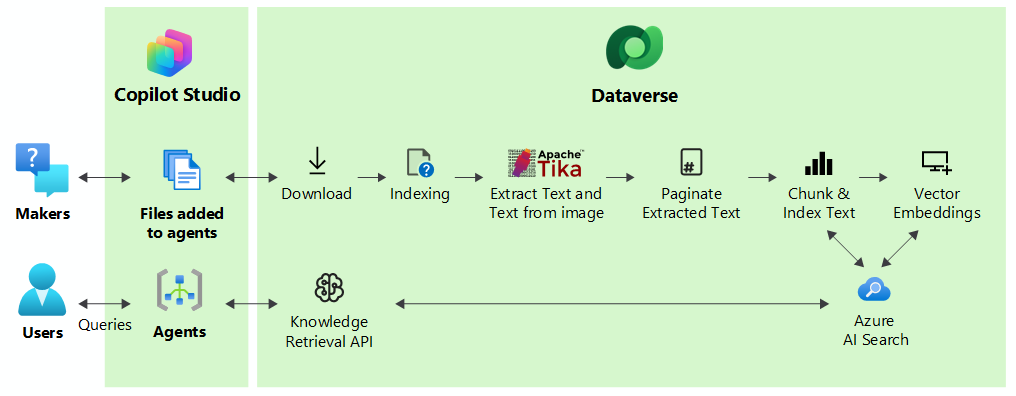
For at forbedre en agents svar deler systemet uploadede filer i stykker for hurtigere behandling og vektorindekserer dem for at give semantiske matcher med brugerens forespørgsel. Systemet gemmer filerne sikkert i Dataverse. Når en bruger forespørger via en agent, finder Copilot Studio de mest relevante segmenter, der svarer til formålet med brugerforespørgslen, og returnerer resultaterne til brugeren.
På samme måde indtager Dataverse OneDrive filer, SharePoint filer (ved hjælp af indstillingerne under filupload) og ustruktureret indhold, f.eks. vidensbaseartikler fra andre virksomhedssystemer, f.eks. Salesforce, ServiceNow, Confluence og ZenDesk, for at give agenten bedre semantiske resultater.
Bemærk
Du kan finde flere oplysninger om brug af strukturerede data under Brug kodefortolker til at analysere strukturerede data.
Power Platform-connectorer til ustrukturerede data
Følgende Power Platform-connectors er konfigureret til at arbejde med ustrukturerede datakilder:
OneDrive
OneDrive gør det muligt for oprettere at bruge en filvælgergrænseflade til at vælge de filer og mapper, de vil medtage. Når de er valgt, henter systemet elementerne i Dataverse og indekserer dem til brug. De mapper, du tilføjer, inkluderer alle understøttede filer og undermapper inden for den mappe op til det samlede filgrænse.
SharePoint
SharePoint gør det muligt for oprettere at bruge en filvælgergrænseflade til at vælge de filer og mapper, de vil medtage. Når elementerne er valgt, hentes de til Dataverse og indekseres til brug. De mapper, du tilføjer, inkluderer alle understøttede filer og undermapper inden for den mappe op til det samlede filgrænse. I øjeblikket er der ingen understøttelse af Pages.
Salesforce
Salesforce-connector til ustrukturerede data understøtter muligheden for at hente videnbaser, der indeholder videnartikler. Udviklere vælger en videnbase, og alle artikler i denne videnbase indekseres til brug. Du kan ikke vælge enkelte artikler eller emner. Når du forespørger data, kan du ikke specificere en specifik artikel eller vidensbase. Listen Viden viser et enkelt objekt for alle de videnobjekter, du vælger, når du opretter kilden.
ServiceNow
ServiceNow-connector til ustrukturerede data understøtter muligheden for at hente videnbaser, der indeholder videnartikler. Videnbaser indeholder artikler. Udviklere vælger en videnbase, og alle artikler i denne videnbase indekseres til brug. Du kan ikke vælge enkelte artikler. Når du forespørger data, kan du ikke angive en vidensbase, mappe eller individuel artikel. Listen Viden viser et enkelt objekt for alle de videnobjekter, du vælger, når du opretter kilden.
Sammenløbet
Confluence-connectoren for ustrukturerede data understøtter muligheden for at hente de rum, der indeholder sider. Forbindelsen understøtter også undermapper. Du kan ikke vælge enkelte sider. Når du forespørger data, kan du ikke angive en side. Listen Viden viser et enkelt objekt for alle sider i området.
Zendesk
Zendesk-connector til ustrukturerede data understøtter muligheden for at hente videnbase, der indeholder videnartikler. Du kan ikke vælge enkelte artikler, kategorier eller sektioner. Når du forespørger data, kan du ikke angive en artikel, kategori eller sektion. Listen Viden viser et enkelt objekt for alle artikler i videnbasen.
Sikkerhed
Når en bruger spørger en agent, der bruger en Power Platform Connector-kilde, udfører systemet nogle autorisationstjek.
Adgang til connector
Når en producent først bruger en stikbaseret kilde, beder systemet dem om enten at vælge et eksisterende Power Platform-stik eller tilføje et. Denne proces sikrer, at data kun deles med oprettere, der har de nødvendige tilladelser, og giver adgang til selve datakilden.
Indholdsadgang
Når en bruger laver en forespørgsel, bruger systemet deres forbindelsesinformation til at kontrollere datakilden og verificere, at de har tilladelse til at se indholdet. Selvom systemet gemmer chunks og indekser lokalt i Dataverse, udfører det en live-kontrol af forespørgslerne for at sikre, at den nuværende bruger har adgang til dataene, før det giver et resumé eller svar.
Bemærk
- Hvis en bruger ikke har tilladelse til et bestemt sæt filer eller vidensartikler, returnerer systemet ikke et resultat til dem. I stedet modtager de en standardbesked, der siger "ingen resultater kunne findes." Hvis brugere mener, at der bør være resultater for den kilde, skal de samarbejde med deres administratorer for at sikre, at de har tilladelser til de data, de prøver at nå. Brugeren skal have tildelt en passende Dataverse-sikkerhedsrolle, såsom Basic User-rollen.
- Systemet gemmer ikke indholdstilladelser lokalt. Den udfører alle tilladelsestjek live med kilden for at sikre, at de er den mest up-to-date.
Hyppighed for synkronisering og filopdatering
Et planlagt synkroniseringsjob holder forbundne filer fra OneDrive og SharePoint og ustrukturerede videnartikler opdateret. Dette job kører automatisk i baggrunden, opdaterer indholdet af filerne og udløse ændringerne igen for at give nøjagtige resultater for forespørgsler. Opdateringer administrerer ikke kun ændringer af indhold, men sikrer også, at alt indhold, der er slettet fra kilden, ikke længere vises som en del af eventuelle forespørgselssvar. I øjeblikket er der ingen måde manuelt at udløse en opdatering.
Du kan få flere oplysninger om timing af opdateringshyppighed under Copilot Studio-ustrukturerede datakildegrænser.
Licensering
Alle anmodninger, der involverer viden, opkræves til Microsoft Copilot generative svarbeskeders takster. For mere information, se Faktureringssatser og styring.
Hvis videnskilder kræver dataindlæsning, er lagringen af dataene og de tilsvarende indekser for at hente disse data underlagt de lagringsrettigheder, kunden har. For mere information om Dataverse-søgning på naturligt sprog, se Forbedr AI-drevne oplevelser med Dataverse-søgning.
Grænser og begrænsninger
Når du først aktiverer understøttelse af ustrukturerede data, kan Dataverse tage mellem 5 og 30 minutter at konfigurere og indeksere, før det behandler de tilføjede filer. Varigheden afhænger af størrelsen på det aktuelle Dataverse-miljø.
Hvert agent kan kun have op til 500 videnobjekter. Disse objekter kan være filer, mapper, vidensartikler, hjemmesider eller andre kilder.
På nuværende tidspunkt kan en agent kun bruge fem forskellige kilder ad gangen. F.eks. SharePoint, Dataverse, OneDrive eller andre kilder.
Du kan få flere oplysninger om specifikke grænser og begrænsninger for understøttede ustrukturerede datakilder i Copilot Studio-grænser for ustrukturerede datakilder.
Bemærk
Copilot Studio-agenter kræver, at Dataverse-søgning bruger denne videnkilde. Hvis du ikke kan føje en Dataverse-aktiveret fil til en agent, skal du bede administratoren om at aktivere Dataverse-søgning i dit miljø. Du kan finde flere oplysninger om Dataverse-søgning, og hvordan du administrerer den, under Hvad er Dataverse-søgning og Konfigurer Dataverse-søgning for dit miljø.
For at få adgang til OneDrive og SharePoint indhold, der er gemt i Dataverse, skal brugerne som minimum have en basisbrugerlicens til Power Apps eller Dynamics 365. Derudover skal de grundlæggende brugerrettigheder også inkludere læsetilladelser for følgende tabeller og enheder:
- Plug-in-assembly
- Plug-in-type
- SDK-meddelelse
- Trin til behandling af SDK-meddelelser
- Billede af sdk-meddelelsesbehandlingstrin
Du kan konfigurere disse tilladelser i Power Platform Administration eller Dynamics Administration.
ofte stillede spørgsmål
Hvad er forskellen mellem de to SharePoint indstillinger i dialogboksen Tilføj viden?
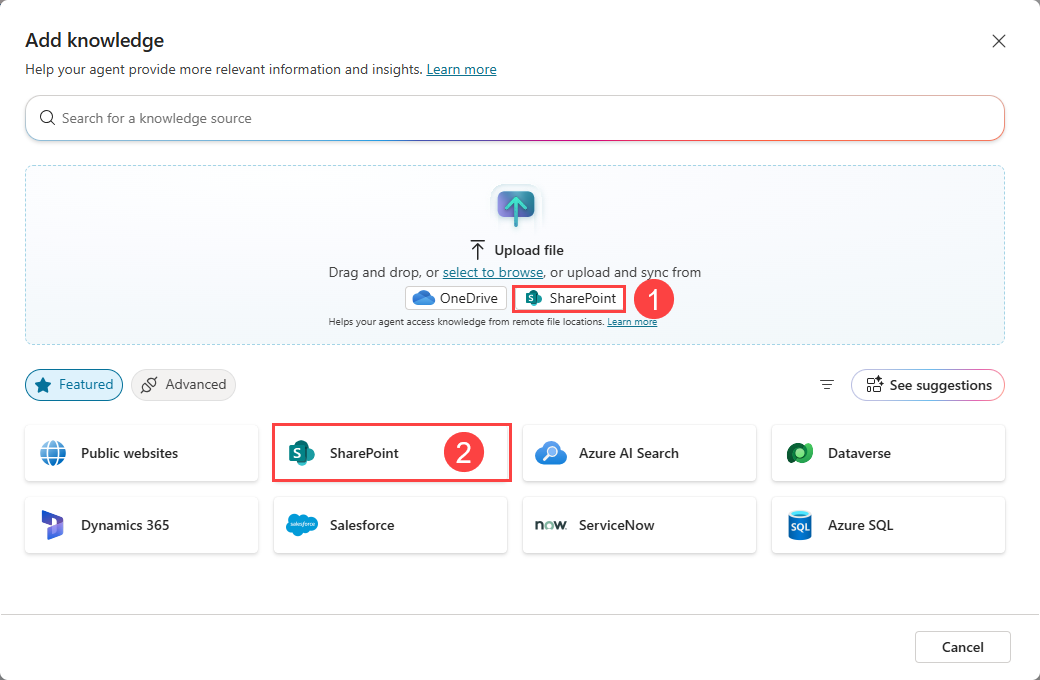
I dialogboksen Add knowledge kan du se to SharePoint indstillinger.
Indstillingen SharePoint i afsnittet om filupload (1) er til overførsel af individuelle SharePoint filer eller mapper til din agent. Denne indstilling overfører en kopi af filen fra SharePoint til Dataverse og vedligeholder en synkron relation for at holde filen opdateret. Under forespørgsler åbnes SharePoint for at validere brugertilladelser til indholdet. De lagrede filer i Dataverse bruger datalagring, men tilbyder en fuld dokument-semantisk søgning og understøttelse af tekst i billeder for visse dokumenttyper som PDF'er.
Brug mulighed (1), når du ønsker realtidssynkronisering, og ikke statiske filer, der uploades til Dataverse. Den giver automatiske opdateringer, når kildefiler ændres.
Den anden SharePoint-indstilling (2) giver den fulde SharePoint integration i Copilot Studio ved hjælp af SharePoint-connectoren. Brug denne indstilling, når du har brug for fuld SharePoint connectorfunktioner, brugerdefinerede godkendelseskonfigurationer eller avancerede forespørgselsindstillinger.
Ikonet SharePoint vises ikke i afsnittet Overfør filer i dialogboksen Tilføj viden?
Der er en lille forsinkelse mellem installation af en løsning, og den vises i alle eksisterende organisationer. Følg disse trin for at opdatere manuelt:
Log ind på Power Platform administrationscenter ved at bruge administratoroplysninger.
Vælg Administrer i sidenavigationen.
Vælg Dynamics 365 Apps på listen over produkter. Der åbnes en rude.
Søg efter "PowerAIExtensions".
Vælg de tre prikker (... ) for Microsoft Dynamics 365 – PowerAIExtensions og vælg Install.
Vælg dit miljø i rullemenuen, og vælg derefter Installér.
Når installationen er fuldført, skal du åbne Power Apps i et nyt vindue.
I ruden til venstre skal du vælge Løsninger.
Vælg Se oversigt.
Søg efter "PowerAIExtensions_Anchor", og sørg for, at den er indstillet til 1.01.688 eller nyere.
Hvad sker der, når jeg føjer mere end 500 videnobjekter til min agent?
Du kan ikke tilføje flere objekter, medmindre du først sletter tidligere objekter.
Har hver agent sit eget indeks over videnkilden?
Dataverse gemmer videnskilder til brug i det miljø, hvor du opretter dem. Hvis flere agenter bruger den samme SharePoint mappe, bruger alle agenter en enkelt forekomst af den pågældende mappe.
Hvad sker der, hvis jeg vælger en mappe, der har mere end det maksimale antal filer, mapper og undermapper, når jeg tilføjer en SharePoint eller OneDrive kilde?
Copilot Studio henter og indekserer op til det maksimale antal filer, mapper og undermapper og indekserer dem. De resterende behandles ikke. Der er i øjeblikket ingen beskeder, der angiver, hvad der blev behandlet eller ikke blev behandlet.
En af de filer, jeg har tilføjet (eller som var en del af en mappe, jeg har tilføjet) vises som en del af videnkilden, men jeg kan ikke få svar fra den. Hvorfor?
Dette problem kan skyldes en af følgende årsager:
- Filen eller mappen er angivet til "Klar" på siden Viden .
- Sørg for, at filnavnet ikke indeholder et tegn, der ikke understøttes (specielt til SharePoint filer).
- Sørg for, at filen ikke har en følsomhedsindstilling for Fortroligt eller Stærkt fortroligt eller har adgangskodebeskyttelse.
- Kontrollér, at det er en understøttet filtype.
- Hvis filen eller mappen er fra en anden brugers OneDrive eller SharePoint websted, skal du kontrollere, at den er delt med opretteren.
- Hvis filen er videnbase fil, skal du kontrollere, at din konto har tilladelse til at få vist indholdet i kildesystemet.