Hinweis
Für den Zugriff auf diese Seite ist eine Autorisierung erforderlich. Sie können versuchen, sich anzumelden oder das Verzeichnis zu wechseln.
Für den Zugriff auf diese Seite ist eine Autorisierung erforderlich. Sie können versuchen, das Verzeichnis zu wechseln.
SharePoint als Wissensquelle funktioniert, indem Sie Ihren Agent mit einer SharePoint URL oder SharePoint Listen koppeln. In diesem Artikel werden die vollständigen SharePoint Integrationsfunktionen behandelt, die durch Auswählen des Dialogfelds SharePoint im Dialogfeld Add knowledge bereitgestellt werden.
Anmerkung
Im Dialogfeld Add knowledge gibt es zwei SharePoint-Optionen. Die Option SharePoint im Abschnitt zum Hochladen von Dateien wird verwendet, um einzelne SharePoint Dateien oder Ordner hochzuladen und ermöglicht Dateisynchronisierungsfunktionen. In diesem Artikel wird die option SharePoint behandelt, die die vollständige Unterstützung von SharePoint in Copilot Studio bietet.
Eine Liste der Grenzwerte und unterstützten SharePoint Funktionen finden Sie unter Copilot Studio Web App SharePoint Grenzwerte.
Informationen zum Hinzufügen einzelner SharePoint Dateien oder Ordner finden Sie unter Weitere SharePoint Dateien und Ordner.
Agentantworten, die SharePoint als Wissensquelle verwenden, sind nicht in Gesprächstranskripten enthalten.
Für Agenten, die in SharePoint Wissensquellen verankert sind, erhöht das Aktivieren der Tenant Graph-Verankerung mit semantischer Suche die Qualität im Wissensabruf und in der Reaktion. Dieses Merkmal verwendet modernste interne Rückfindungswerkzeuge, die es dem Agenten ermöglichen, ein größeres Kontextvolumen mit größerer Präzision zu gewinnen. Aufgrund der erhöhten Systemkomplexität können jedoch bestimmte Nutzer und Abfragen eine geringe Latenzzunahme erleben.
Wenn Sie Ihren Agenten veröffentlichen, werden die Anrufe mit generativen Antworten im Namen des Benutzenden getätigt, der mit dem Agenten chattet. Dabei werden die im Agenten konfigurierten Authentifizierungseinstellungen verwendet. Standardmäßig werden in Copilot Studio erstellte Agents und in Microsoft Teams mit der Authenticate with Microsoft authentication option konfiguriert, die in Umgebungen wie Microsoft Teams, Power Apps und Microsoft 365 Copilot funktioniert.
Anmerkung
Es ist möglich, generative Antworten mit SharePoint Daten in Microsoft Teams Chats zu verwenden und keine manuelle Authentifizierung erforderlich. Um diese Methode für einen zuvor veröffentlichten Agent zu verwenden, konfigurieren Sie den Agent neu, um Authenticate mit Microsoft zu verwenden, und veröffentlichen Sie ihn dann erneut in Microsoft Teams. Es kann einige Stunden dauern, bis diese Änderung wirksam wird. Wenn sich Benutzende mitten in einer Unterhaltung befinden und die Änderung scheinbar nicht wirksam geworden ist, können sie im Chat „Von vorne beginnen“ eingeben, um die Unterhaltung mit der neuesten Version des Agents von vorne zu beginnen. Diese Änderungen sind jetzt für Teams 1:1-Chats zwischen dem Benutzenden und dem Agent verfügbar. Sie sind noch nicht für Gruppenchats oder Kanalnachrichten verfügbar.
Wenn Sie die manuelle Authentifizierung für Ihren Agent verwenden möchten, informieren Sie sich über Erweiterte Authentifizierungsszenarien.
Hinzufügen SharePoint Websites als Wissensquelle
Wenn ein Benutzer eine Frage stellt und die Agent kein Thema für eine Antwort hat, durchsucht die Agent die URL und alle Unterpfade. Beispielsweise enthält eine URL wie contoso.sharepoint.com/sites auch Unterpfade wie contoso.sharepoint.com/sites/policies. Generative Antworten fassen diese Inhalte zu einer zielgerichteten Antwort zusammen.
Führen Sie die folgenden Schritte aus, um eine SharePoint Website als Wissensquelle hinzuzufügen:
Öffnen Sie die Agentenanwendung.
Wählen Sie Wissen hinzufügen entweder auf der Seite Übersicht, Wissen oder den Eigenschaften eines generativen Antwortknotens aus.
Wählen Sie im Abschnitt FeaturedSharePoint aus.
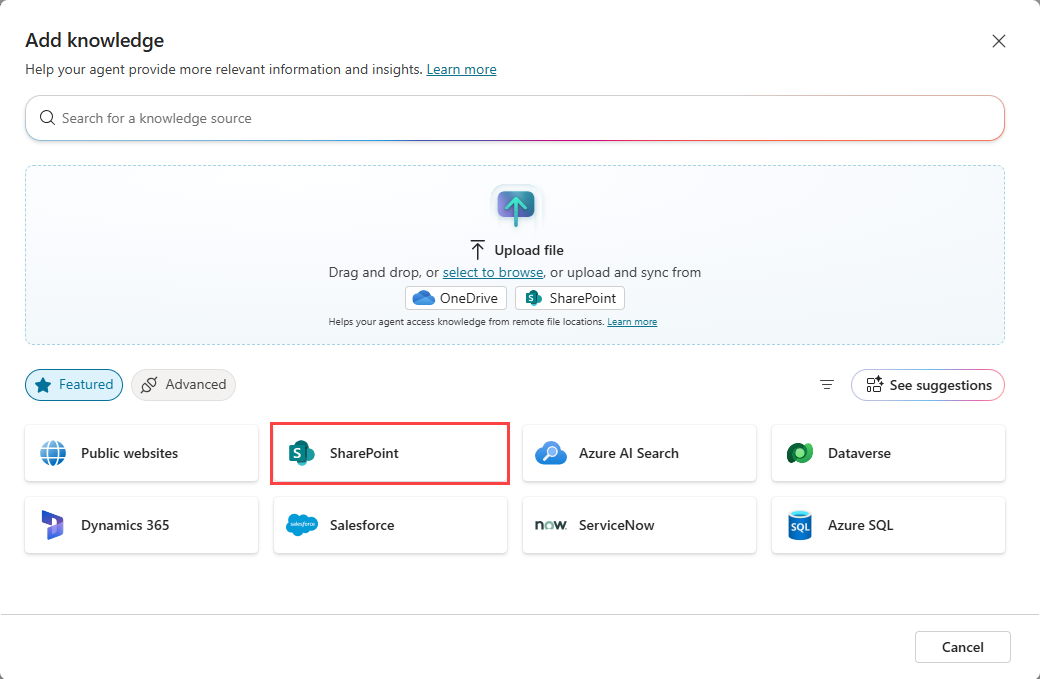
Geben Sie die SHAREPOINT-URL an. Trennen Sie mehrere URLs durch manuelle Zeilenumbrüche (verwenden Sie Umschalt + Eingabetaste).
Fügen Sie einen Namen und eine Beschreibung hinzu. Die Beschreibung sollte so detailliert wie möglich sein, insbesondere wenn generative KI aktiviert ist, da die Beschreibung die generative Orchestrierung unterstützt.
Wählen Sie "Zum Agent hinzufügen" aus, um das Hinzufügen der Wissensquelle abzuschließen.
Hinzufügen SharePoint Listen als Wissensquelle
SharePoint Listen sind eine beliebte Möglichkeit, tabellarische Daten zu speichern und einen schnellen, einfachen Zugriff auf Informationen zu ermöglichen. Ihr Agent kann diese Listen als Wissensquelle verwenden. Indem Sie eine SharePoint Liste als Wissensquelle hinzufügen, erstellen Sie eine Echtzeitverbindung mit der Quelle, sodass die aktuellsten Daten für Abfragen und Gründe verwendet werden. Benutzer werden mit ihren SharePoint Anmeldeinformationen authentifiziert, wodurch sichergestellt wird, dass sie über die Berechtigung zum Zugriff auf die Daten verfügen, bevor Ihr Agent eine Antwort bereitstellt.
Öffnen Sie die Agentenanwendung.
Wählen Sie Wissen hinzufügen entweder auf der Seite Übersicht, Wissen oder den Eigenschaften eines generativen Antwortknotens aus.
Wählen Sie im Abschnitt FeaturedSharePoint aus.
Wählen Sie Browse Items aus, um Ihre gewünschte Liste zu finden, oder geben Sie die URL einer bestimmten SharePoint Liste ein.

Wenn Sie " Elemente durchsuchen" auswählen, wird das Dialogfeld automatisch mit "Meine Listen" und " Zuletzt verwendete Listen" ausgefüllt. My Lists zeigt nur Listen an, die in der SharePoint Listen-App erstellt wurden. Alle anderen Listen werden in den zuletzt verwendeten Listen angezeigt. Wenn keine liste angezeigt wird, die Sie benötigen, öffnen Sie SharePoint, und greifen Sie auf die Liste zu, und die Liste wird dann in Recent Lists angezeigt.

Sie können bis zu 15 Listen gleichzeitig auswählen. Jede Liste wird den Wissensquellen des Agents als einzelne Elemente hinzugefügt. Wenn Sie dem Agent weitere Listen hinzufügen möchten, führen Sie diese Schritte erneut aus, und wählen Sie weitere Listen aus.
Anmerkung
Wenn Sie eine SharePoint Liste mit freigegebenem Zugriff verwenden möchten, aber nicht in den Recent Lists angezeigt wird, fügen Sie die URL für die Liste in die URL-Auswahl ein.
Nachdem Sie Die gewünschten Listen ausgewählt haben, wählen Sie " Auswahl bestätigen" aus.
Fügen Sie einen Namen und eine Beschreibung hinzu. Die Beschreibung sollte so detailliert wie möglich sein, insbesondere wenn generative KI aktiviert ist, da die Beschreibung die generative Orchestrierung unterstützt.
Wählen Sie "Zum Agent hinzufügen" aus, um das Hinzufügen der Wissensquelle abzuschließen.


Erweiterte Authentifizierungsszenarien
Standardmäßig konfiguriert Copilot Studio Agents vor, um Benutzer mithilfe der Microsoft-Authentifizierung für den Zugriff auf SharePoint Quellen zu authentifizieren, wenn sie über Microsoft Teams, Power Apps oder Microsoft 365 Copilot eine Verbindung mit einem Agent herstellen. Wenn Sie die Authentifizierung jedoch manuell konfigurieren müssen, sind die folgenden Schritte erforderlich, um generierende Antworten für die Arbeit mit SharePoint Datenquellen zu erhalten.
Wichtig
Wenn Restricted SharePoint Search aktiviert ist, wird die Verwendung von SharePoint blockiert.
Generative Antworten aus SharePoint Quellen sind für guest Benutzer in SSO-fähigen Apps nicht verfügbar.
Informationen zum Authentifizieren Ihrer Agent finden Sie unter Authentifizierung.
Anweisungen zum Erstellen der erforderlichen Microsoft Entra ID Anwendungsregistrierung finden Sie unter Configure-Benutzerauthentifizierung mit Microsoft Entra ID. Beim Erstellen dieser Registrierung müssen Sie oder Ihr Administrator die Bereiche
Sites.Read.AllundFiles.Read.Allin der Microsoft Entra ID-App-Registrierung angeben.Wenn Sie Keine Authentifizierung auswählen, gibt das an, dass Ihr Agent keine Informationen aus SharePoint abruft.
Wenn Sie die Authentifizierung konfigurieren, steuern Gültigkeitsbereiche den Benutzerzugriff. Geben Sie
Sites.Read.AllundFiles.Read.Allim Bereichsfeld in der Nähe der vorhandenen Werteprofileundopenidin Copilot Studio an. Diese Berechtigungsbereiche gewähren den Benutzern keine erhöhten Berechtigungen beim Verwenden des Agenten, erlauben jedoch, dass ihre berechtigten Inhalte von der SharePoint-Website so konfiguriert sind, dass sie für generative Antworten verwendet werden.SharePoint unterstützt die Einstellung Authenticate manuell mit den folgenden Authentifizierungsdienstanbietern:
- Microsoft Entra ID
- Microsoft Entra ID V2 mit föderierten Anmeldeinformationen
- Microsoft Entra ID V2 mit Zertifikaten
- Microsoft Entra ID V2 mit geheimen Clientschlüsseln
SharePoint unterstützt keine manuelle Authentifizierung mit generischem OAuth.
Diese Konfiguration gilt nur für generative Antworten und nicht für Power Platform-Connectors.
Filtern der SharePoint Quelle
Ersteller können die Leistung der SharePoint-Wissensbasis ihres Agenten durch Angabe von Suchabfrageparametern verbessern. Diese Abfrageparameter definieren, was innerhalb der Wissensquelle durchsucht wird. Zum Beispiel könnten Sie angeben, dass Sie nur nach Artikeln suchen möchten, die in den letzten sechs Monaten geändert wurden. Dieser Filtertyp würde wie folgt erstellt:
| Attribut | Operator | Wert |
|---|---|---|
Modified on |
on or after |
X date |
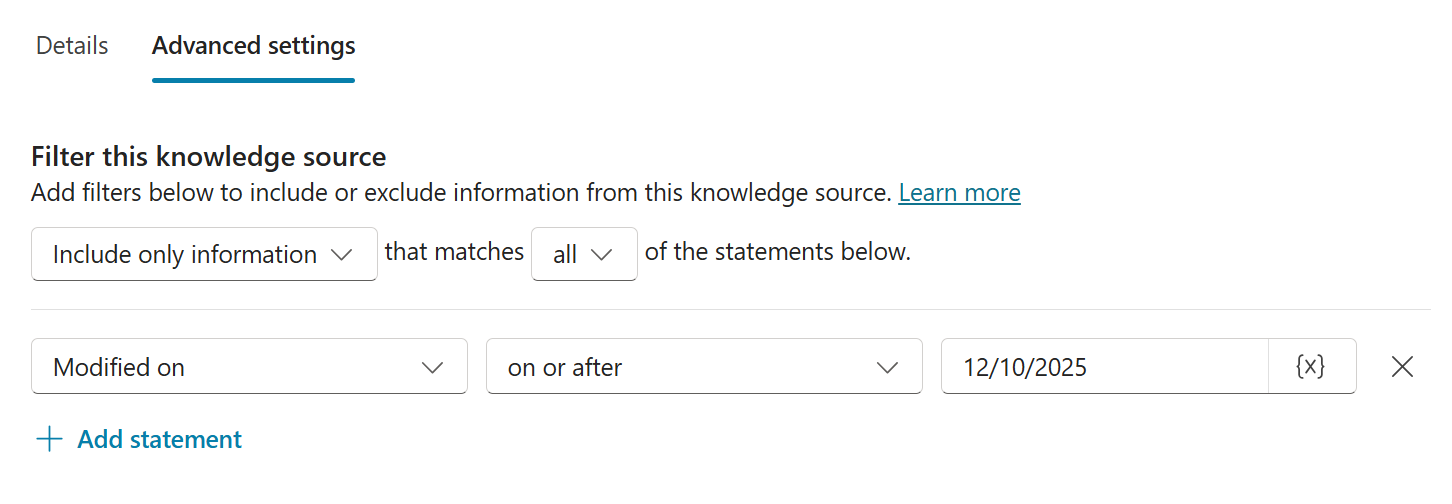
Filterbedingungen erstellen
Nachdem Sie eine SharePoint Wissensquelle hinzugefügt haben, können Sie Suchbedingungen festlegen.
Wählen Sie auf der Seite Knowledge Ihre SharePoint Quelle aus.
Wählen Sie die drei Punkte aus (... ) für die SharePoint Quelle, und wählen Sie Edit aus.
Wählen Sie Erweiterte Einstellungen aus.
Erstellen Sie Ihre Filter, um Informationen aus Ihrer SharePoint Wissensquelle einzuschließen oder auszuschließen. Sie können den Filter auf einer der folgenden Auswahlen basieren:
- Titel
- Autor
- Geändert von
- Geändert am
Sie können den Wert der Bedingung auf einen der folgenden Werte festlegen:
- Statischer Wert
- Eine variable Eingabe, die der Benutzer während der Unterhaltung mit dem Agent bereitstellt, die dann als benutzerdefinierte globale Variable gespeichert wird
- Eine Systemvariable
Wählen Sie "Speichern" aus, wenn Sie ihre Filter fertig konfiguriert haben.
Weitere Einstellungen zur Verbesserung der Suche
Wenn Sie Ihre SharePoint Quelle filtern möchten, sollten Sie die folgenden Einstellungen deaktivieren:
- Websuche
- Auf Agentebene die Einstellung " Allgemeine Kenntnisse verwenden " in den generativen KI-Einstellungen des Agents
- Auf Themenebene Der KI erlauben, ihr eigenes Allgemeinwissen zu verwenden (Vorschauversion) im Knoten für generierte Antworten
Wenn Sie diese Einstellungen deaktivieren, wird sichergestellt, dass der Agent ohne Antwort antwortet, wenn es kein Ergebnis in der gefilterten SharePoint Wissensquelle finden kann.